
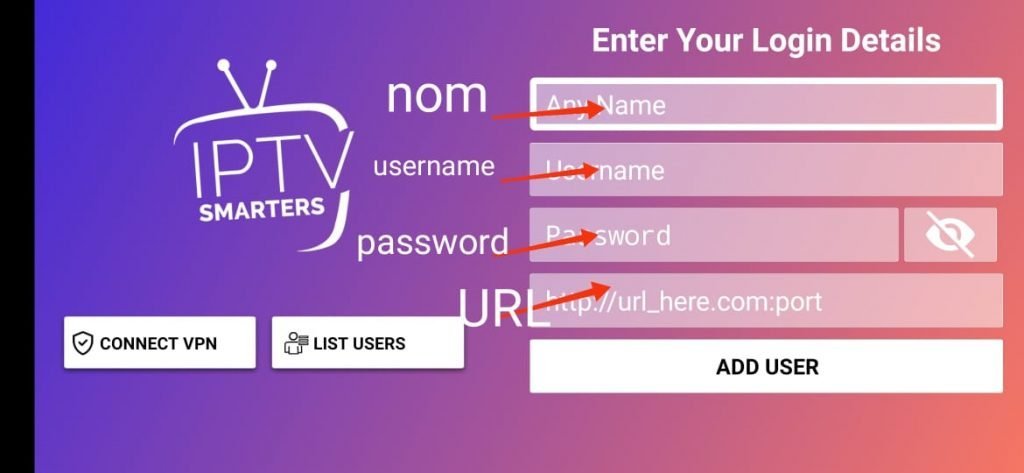
1- Ladda ner IPTV Smarters Pro-appen från APP-butiken, ange IPTV Smarters i APP-butikssökningen och den kommer att dyka upp.

2- Välj att ansluta till XTREAM codes API för att undvika att gå in i alla m3u-filer.
3- Ange dina e-postade inloggningsuppgifter och tryck LÄGG TILL ANVÄNDARE för att ansluta.
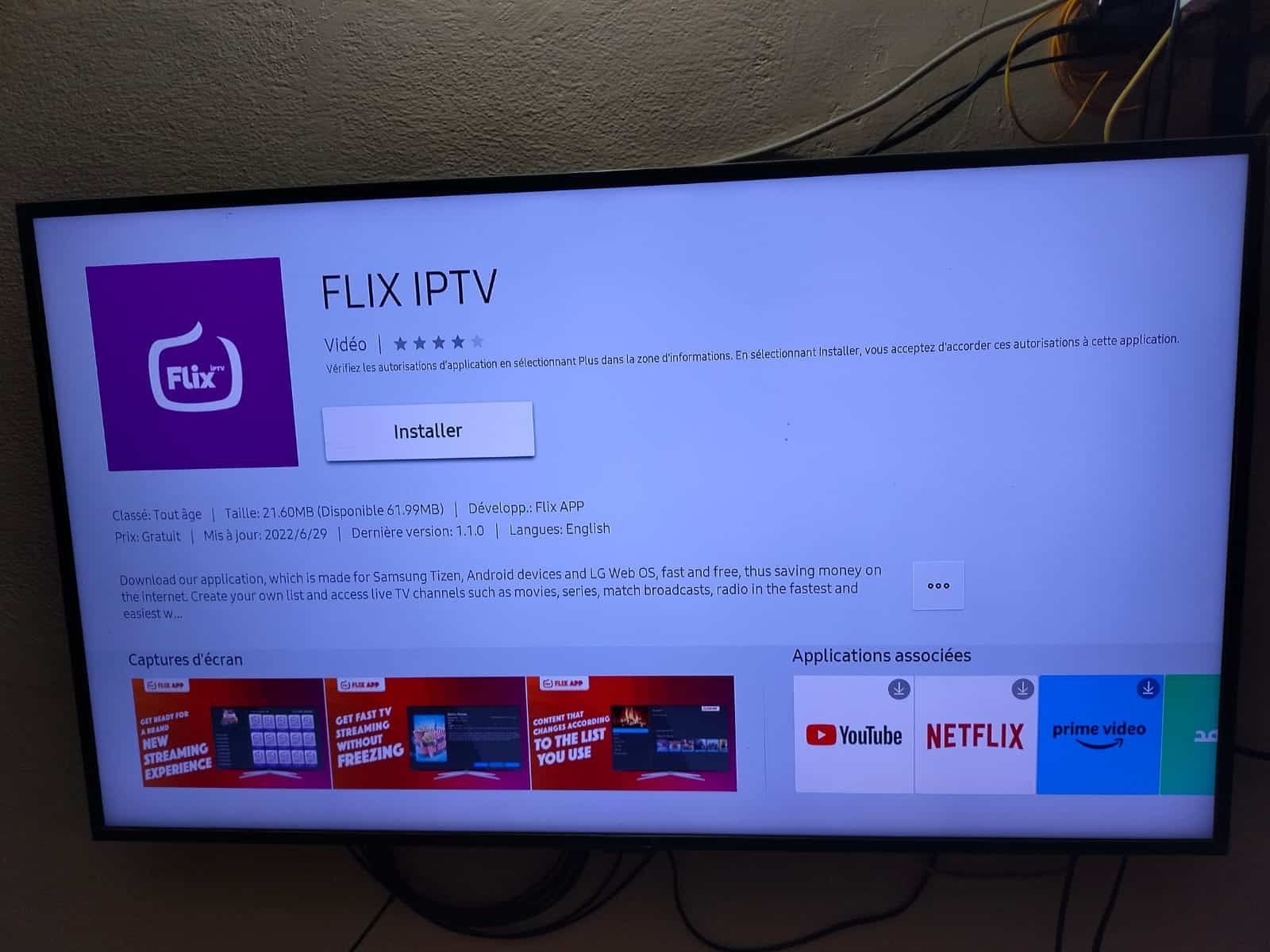
1. Öppna App Store på din Samsung eller LG Smart TV och sök efter Flix IPTV.
2. Välj appen i Smart TV App Store och klicka på Installera för att ladda ner appen.
3. Applikationen kommer att installeras på din Smart TV. Öppna IPTV-appen och gå till Inställningar.
4. Välj användarkontot och skriv ner Mac-adressen.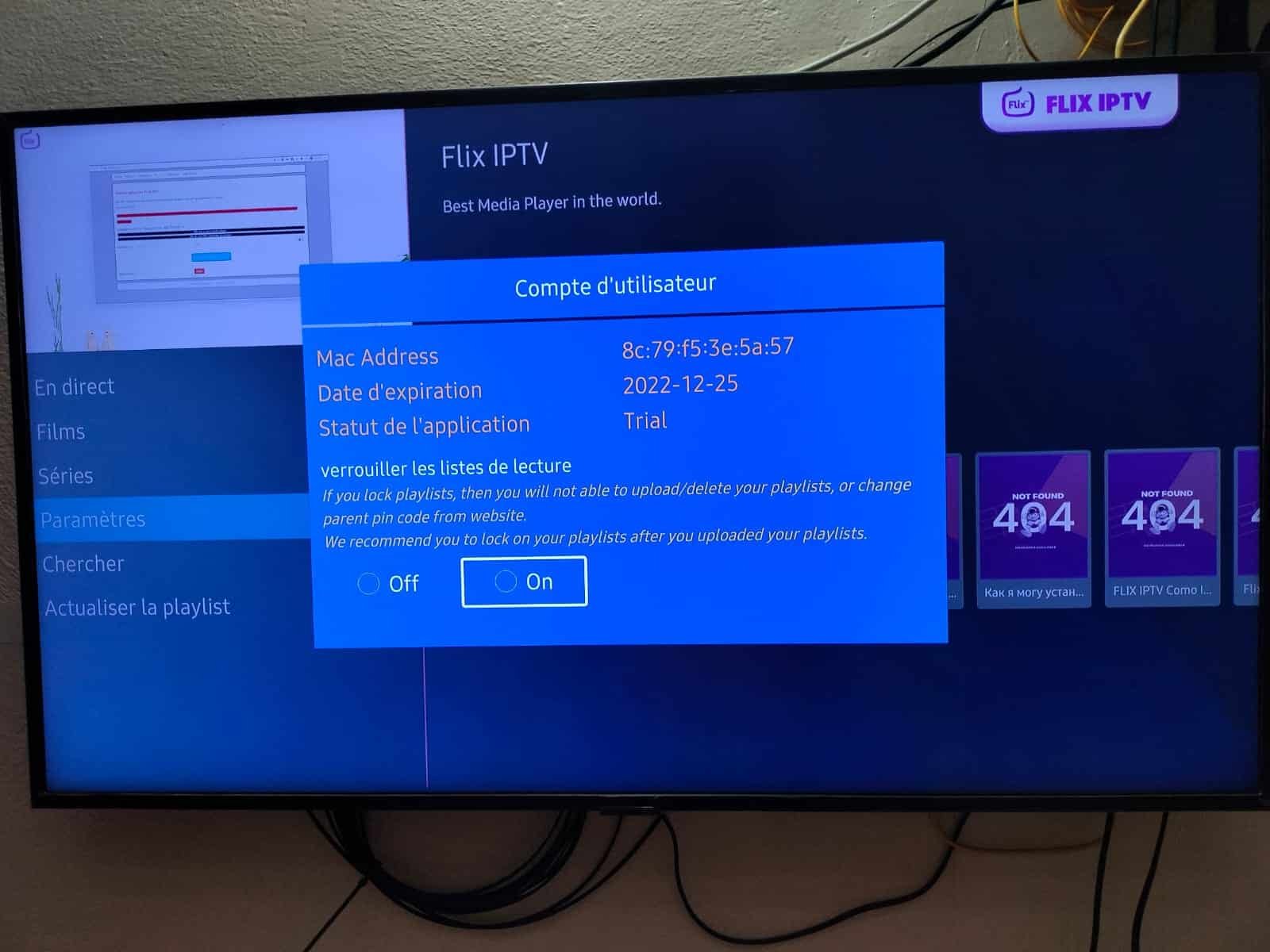
5. På din smartphone/PC, använd valfri webbläsare för att besöka Flix IPTV-webbplatsen: https://flixapp.tv/mylist
6. Ange detaljerna: MAC-adress och URL.
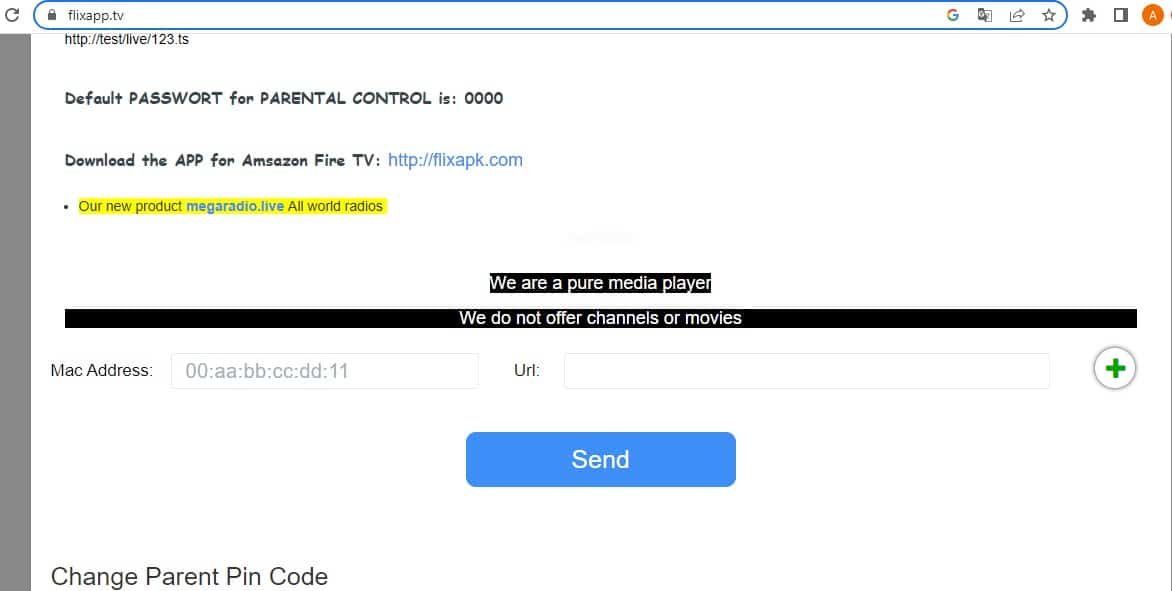
7. Välj Skicka och du är redo att streama innehållet till din Flix IPTV.
1. Öppna Play Butik på din Android-enhet och sök efter IBO Player. 2. Öppna nu appen och aktivera den med hjälp av enhets-ID och enhetsnyckel på webbplatsen som tillhandahålls i appen.
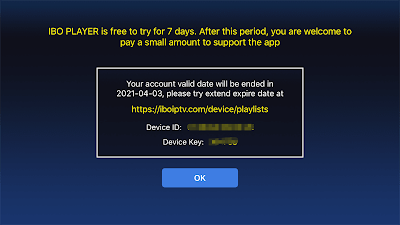
3. Gå nu till webbplatsen och ange Mac-adressen (enhets-ID) och enhetsnyckeln (enhetsnyckel).
4. Välj M3u-länken eller Xtream-koden för att ladda upp din data. Uppgifterna kommer att skickas till din e-postadress.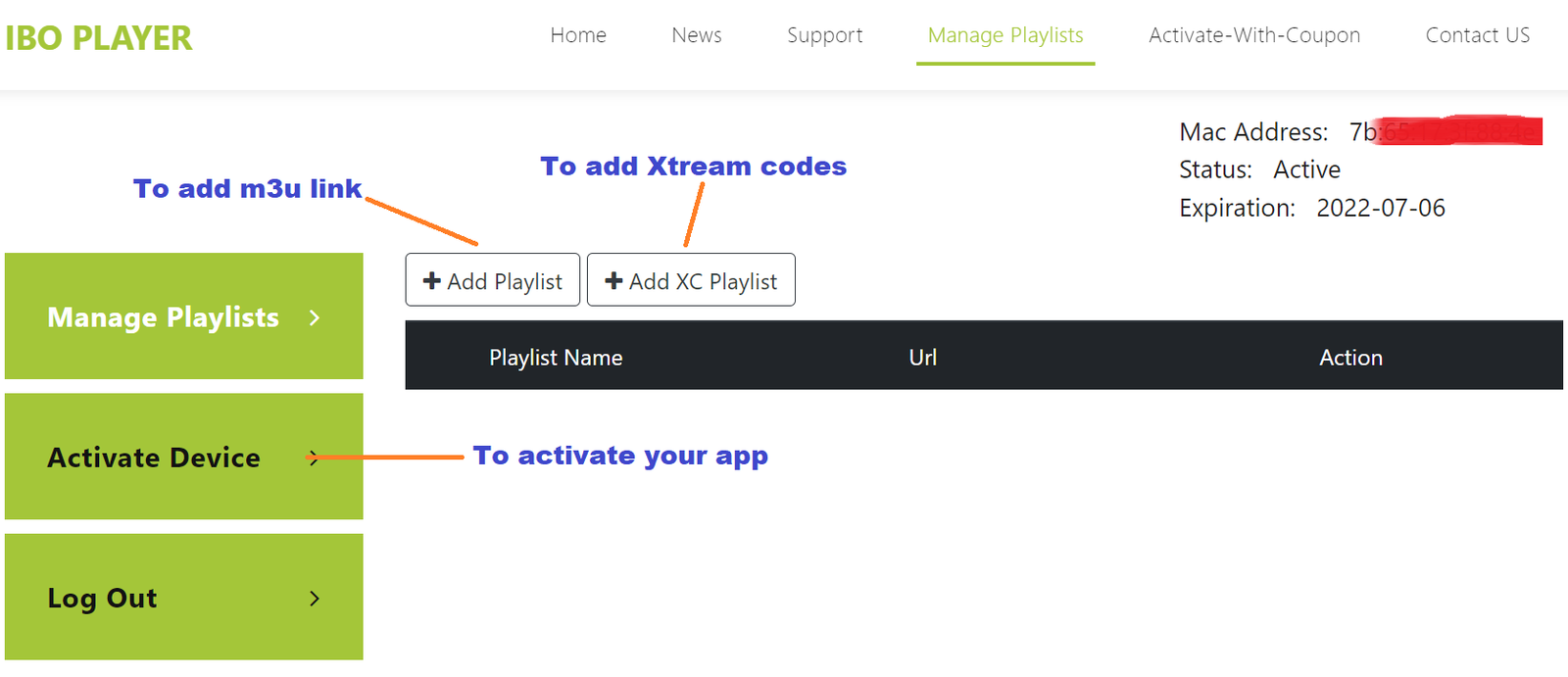 5. Starta om din app och njut!
1. Installera Set TV från App Store på din Smart TV.
2. Öppna IPTV Player-appen och markera den under MAC-adressen som visas på skärmen.
3. Gå till aktiveringssidan för SetIPTV och ange din MAC-adress.
https://setsysteme.com/set.app
4. Ange MAC-adressen och klicka på pundikonen för att bekräfta.
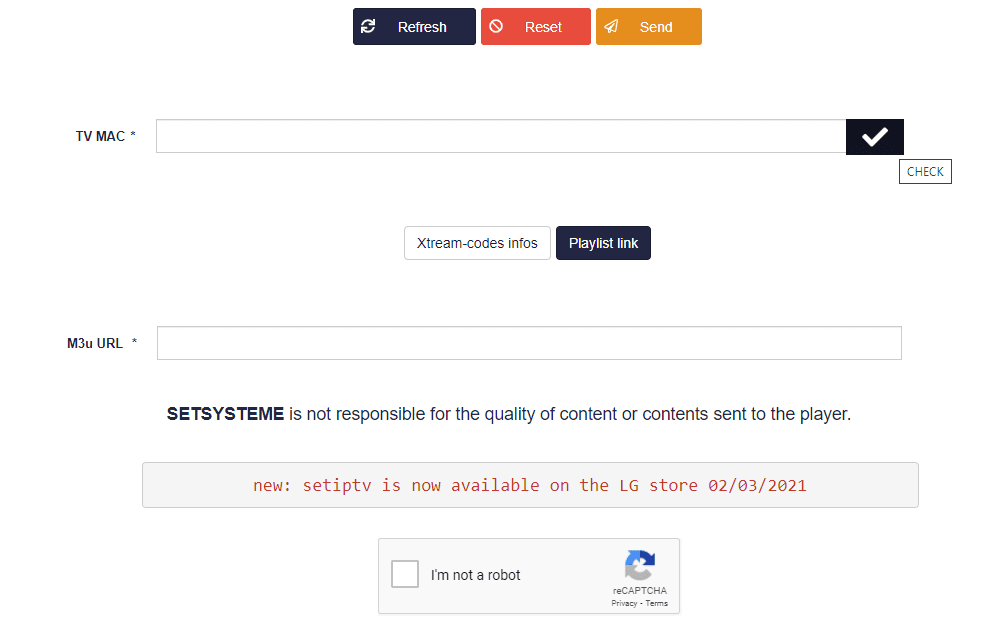
5. Efter verifiering anger du M3U URL som är kopplad till din IPTV-leverantör.
6. Klicka sedan på Skicka för att ladda ner M3U URL till din enhet.
7. Starta om appen och strömma videor från din IPTV-leverantör.
OBS: SMART IPTV-applikationen är betald (5 eller 6 €). Det tillåter en 7-dagars provperiod, varefter du måste betala för att använda applikationen. Så här aktiverar du det.
Hur installerar du ditt iptv-abonnemang på din smart-tv med smart iptv-applikation?
Betala för aktivering av SMART IPTV-applikationen:
1. Gå till länken: https://siptv.eu/activation
2. Ange din MAC-adress (med ":").
3. Ange en e-postadress.
Välj den betalningsmetod som passar dig: Paypal eller CB (aktivering av Smart IPTV-applikationen är omedelbar).
5. Bekräfta betalningen och det är allt.
Det rekommenderas starkt att lära sig hur du lägger till din spellista i Smart iptv-applikationen själv eftersom det är möjligt att förlora spellistan när som helst.
Det är enkelt att själv aktivera ditt abonnemang och lära dig hur du lägger till länken till din m3u_plus-fil direkt i din applikation utan att någon behöver hjälpa dig. För att göra detta:
1- Öppna smart iptv-applikationen på din smarta TV och din TV:s Mac-adress visas, vilket du behöver för att aktivera den på smart iptv-webbplatsen.
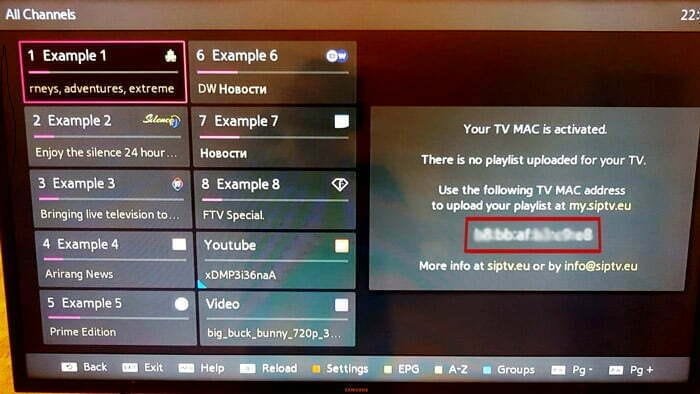
2- Gå till smart iptv-webbplatsen för att aktivera ditt abonnemang. Här är länken: http://siptv.eu/mylist
3- Kontrollera capatcha, ange din Mac-adress och m3u-länken som du fått via e-post och tryck på "Skicka". Då kommer din prenumeration på Smart IPTV-applikationen att aktiveras.
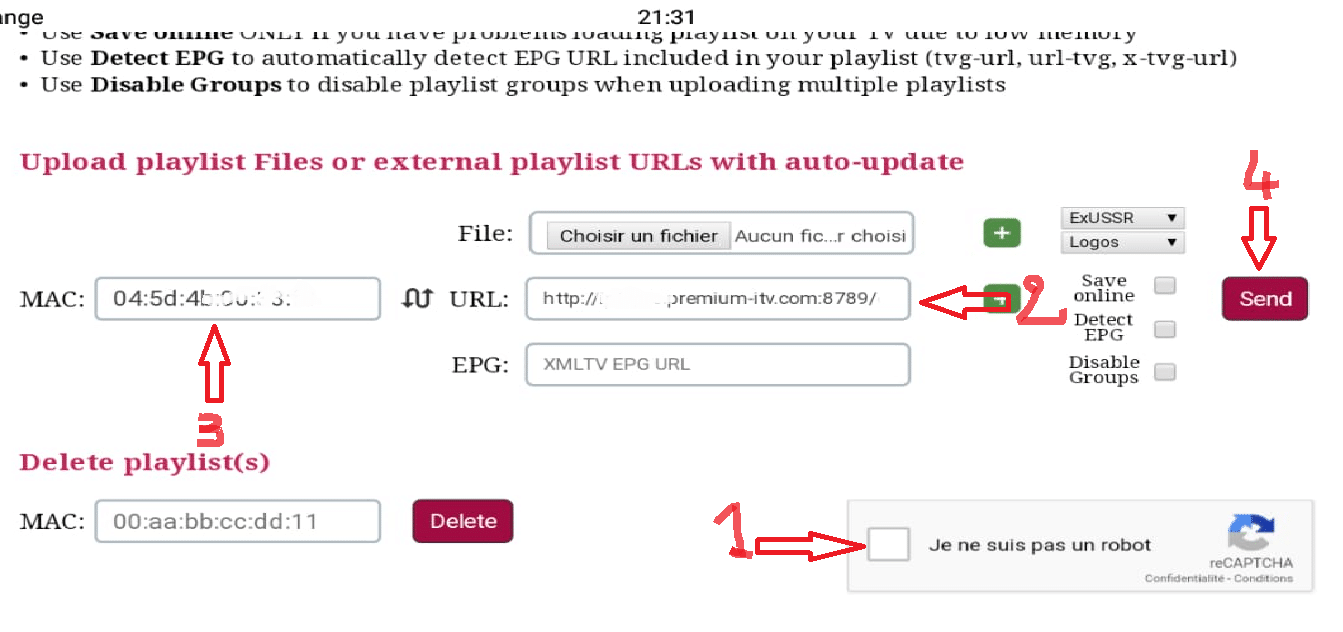
5- Starta om smart iptv-applikationen och vänta på att kanallistan laddas ner.
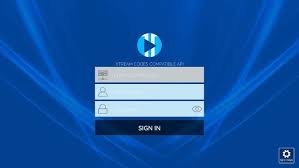
1. Öppna din Play Butik och sök efter XCIPTV Player.

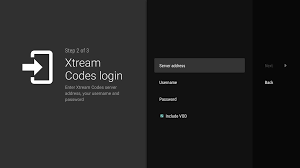
1. Öppna din Play Butik och sök efter TiviMate IPTV Player.

1. Öppna Play Butik på din Android-enhet och sök efter IBO Player.2. Öppna nu appen och aktivera den med hjälp av enhets-ID och enhetsnyckel på webbplatsen som tillhandahålls i appen.
3. Gå nu till webbplatsen och ange Mac-adressen (enhets-ID) och enhetsnyckeln (enhetsnyckel).
4. Välj M3u-länken eller Xtream-koden för att ladda upp din data. Uppgifterna kommer att skickas till din e-postadress.5. Starta om din app och njut!

1- Ladda ner iptv smarters pro-appen från APP-butiken, skriv in iptv smarters i APP-butiksökningen och den kommer att dyka upp. 2- Välj att ansluta till XTREAM codes API för att undvika att gå in i alla m3u-filer.
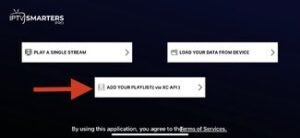
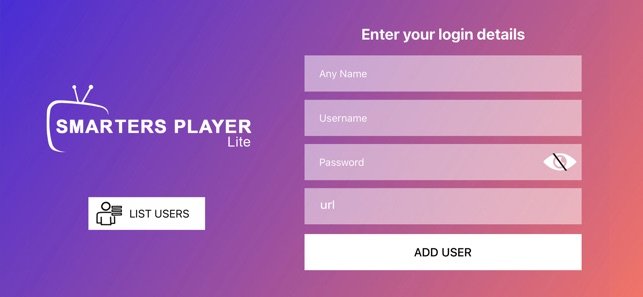
3- Ange dina e-postade inloggningsuppgifter och tryck LÄGG TILL ANVÄNDARE för att ansluta.
1. Öppna App Store på din Samsung eller LG Smart TV och sök efter Flix IPTV.
2. Välj appen i Smart TV App Store och klicka på Installera för att ladda ner appen.
3. Applikationen kommer att installeras på din Smart TV. Öppna IPTV-appen och gå till Inställningar.
4. Välj användarkontot och skriv ner Mac-adressen.
5. På din smartphone/PC, använd valfri webbläsare för att besöka Flix IPTV-webbplatsen: https://flixapp.tv/mylist
6. Ange detaljerna: MAC-adress och URL.
7. Välj Skicka och du är redo att streama innehållet till din Flix IPTV.
1. Öppna Play Butik på din Android-enhet och sök efter IBO Player.2. Öppna nu appen och aktivera den med hjälp av enhets-ID och enhetsnyckel på webbplatsen som tillhandahålls i appen.
3. Gå nu till webbplatsen och ange Mac-adressen (enhets-ID) och enhetsnyckeln (enhetsnyckel).
4. Välj M3u-länken eller Xtream-koden för att ladda upp din data. Uppgifterna kommer att skickas till din e-postadress.5. Starta om din app och njut!
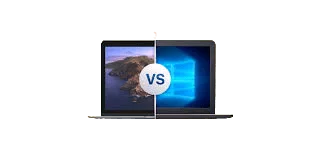
1- Öppna din Chrome, Firefox eller Apple Safari webbläsare och gå till denna länk: https://iptvstreamplayer.com/
2- Beroende på din dator (Mac, Windows, etc.), klicka på "Ladda ner" och vänta tills nedladdningen är klar. Installera sedan appen.
 3- Öppna nu appen och klicka på "Logga in med ett nytt användarkonto".
4- Ange dina e-postade inloggningsuppgifter och tryck LÄGG TILL ANVÄNDARE för att ansluta.
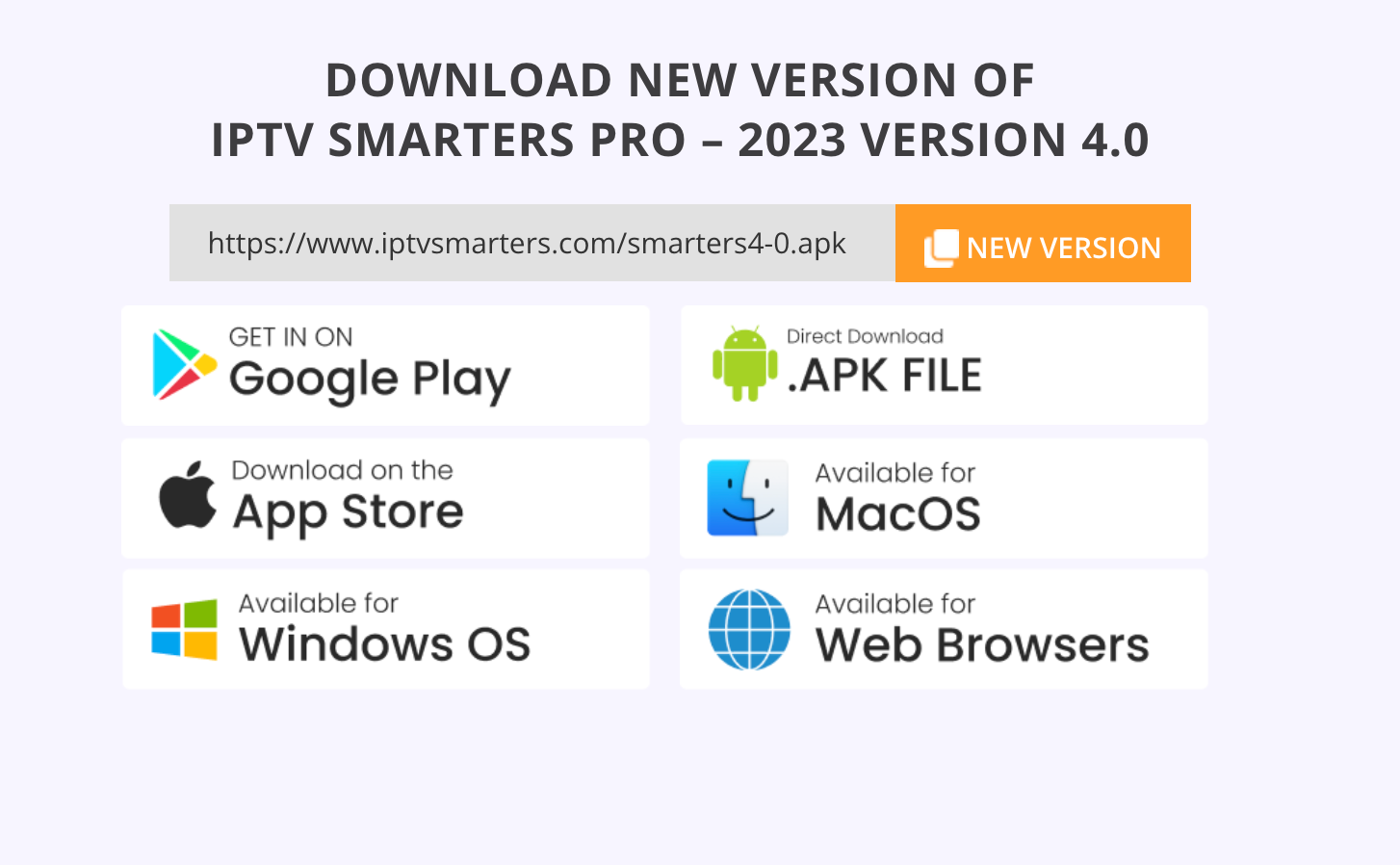
1- Öppna webbläsaren Chrome, Firefox eller Apple Safari och gå till denna länk: https://www.iptvsmarters.com/#downloads
2- Beroende på din dator (Mac, Windows, etc.), klicka på "Ladda ner" och vänta tills nedladdningen är klar. Installera sedan appen.
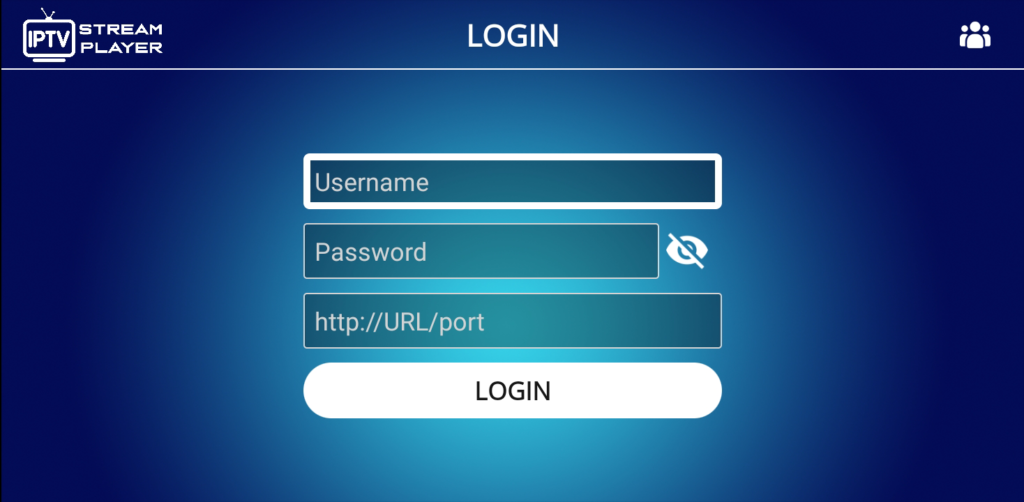
3- Ange dina e-postade inloggningsuppgifter och tryck LÄGG TILL ANVÄNDARE för att ansluta.
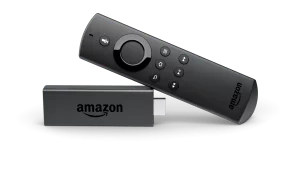
1. Vi installerar först Laddare app
Denna app hjälper dig att ladda ner IPTV Smarter på FireStick (eftersom webbläsarnedladdningar inte är tillåtna).
Läs även vår detaljerade guide om Hur man laddar ner appar på FireStick med Downloader
2. Klicka på Sök > Sök Alternativ på FireStick-startskärmen
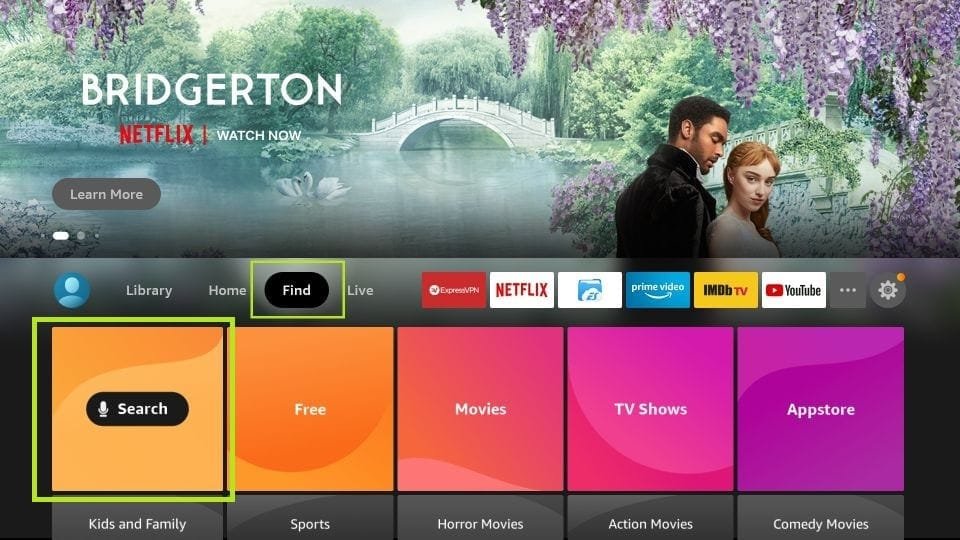
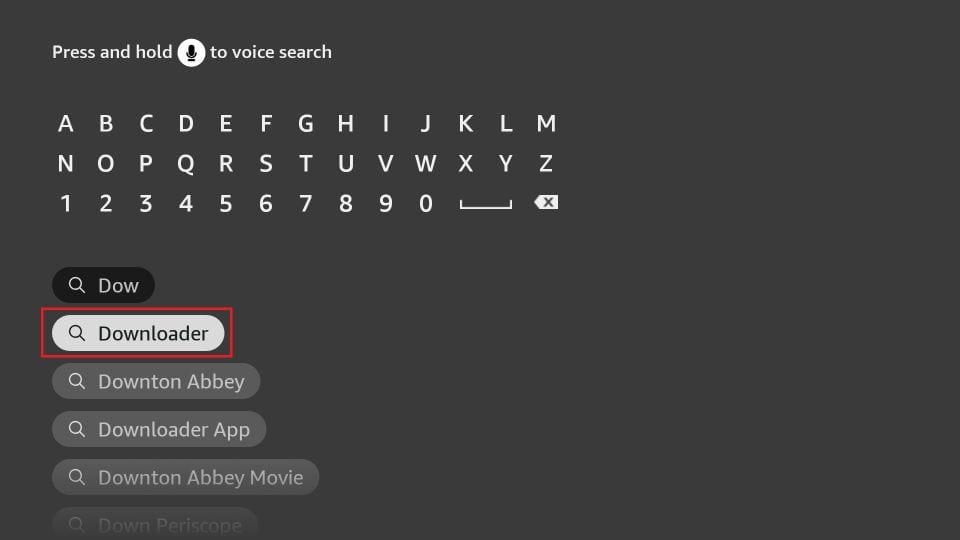
3. Ange namnet på applikationen (detta är Laddare)
Klicka på Laddare när det visas i sökresultaten
Välj den Laddare ikonen på följande skärm och ladda ner och installera appen.
 4. När du har installerat nedladdningsappen går du tillbaka till startskärmen för FireStick
Klicka i menyraden Inställningar.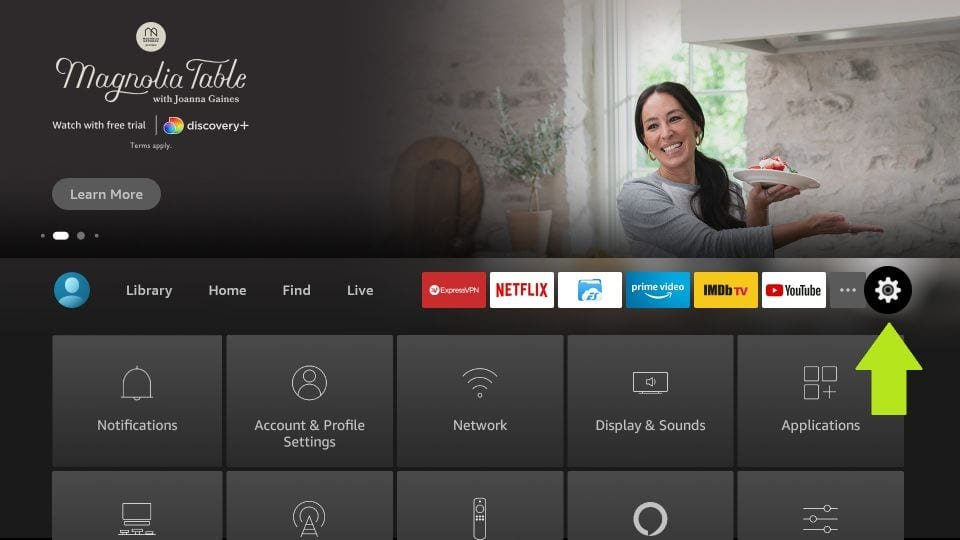 5. Välj alternativet i Inställningar My Fire TV.
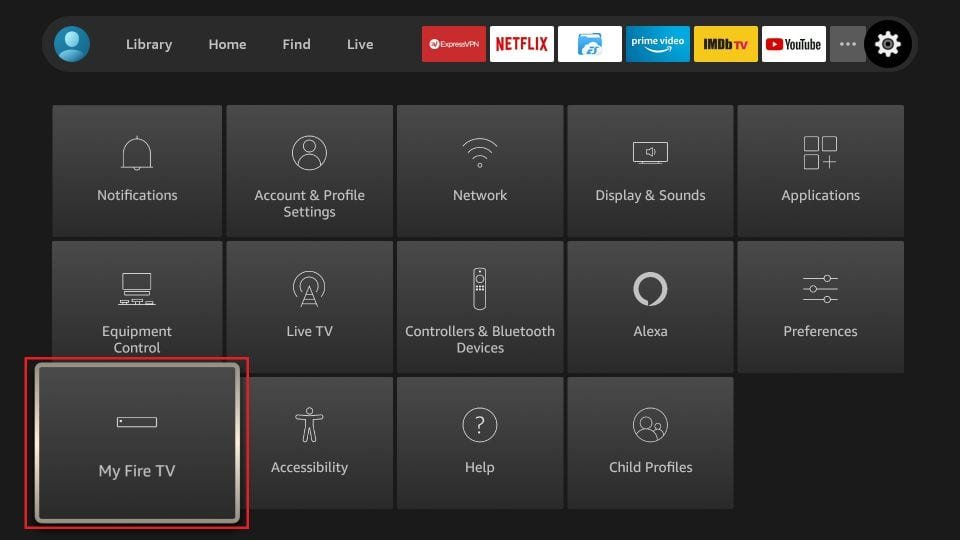 6. Klicka på när följande alternativ visas på nästa skärm Utvecklaralternativ
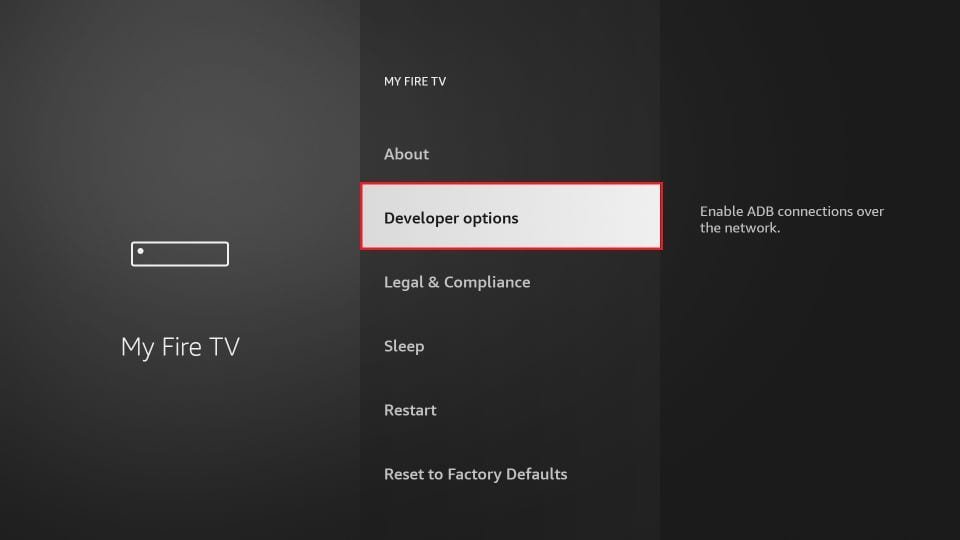 7. Klicka på Installera från okända applikationer.
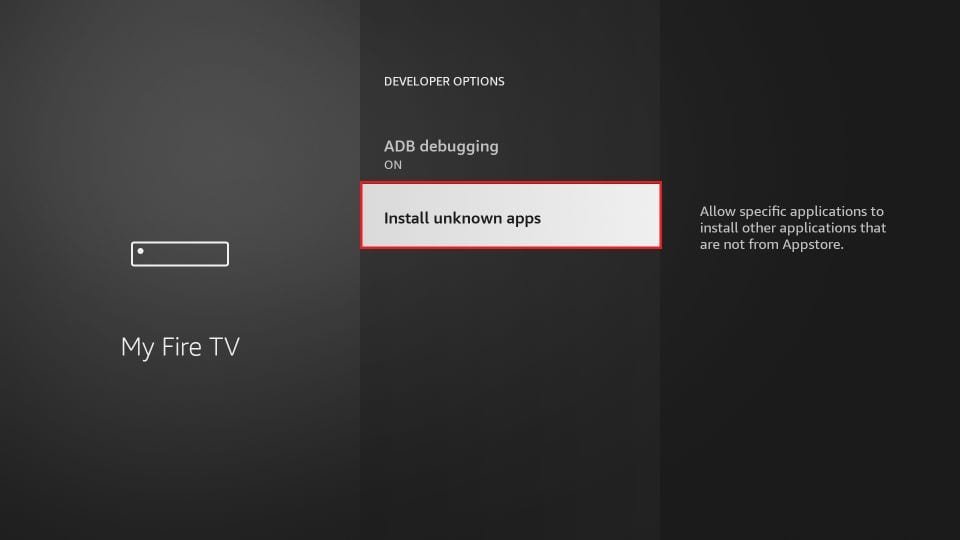 8. Klicka på Laddare för att ändra status till PÅ
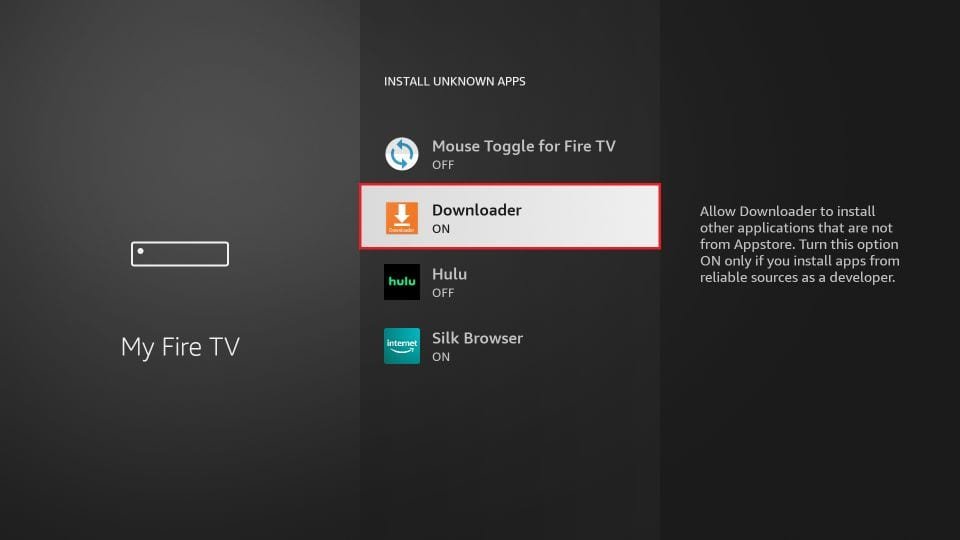 Du har nu konfigurerat FireStick-inställningarna så att installationen av IPTV-smartare och andra tredjepartsappar är möjlig. Följ stegen nedan:
9. Det kan du nu göra Laddare app
När du först startar den här applikationen kommer du att se en rad uppmaningar. Ignorera dessa tills du ser följande skärm
På den här skärmen måste du klicka på URL-textrutan på höger sida (se till Hemsida alternativet är valt i den vänstra menyn) där det står 'http://'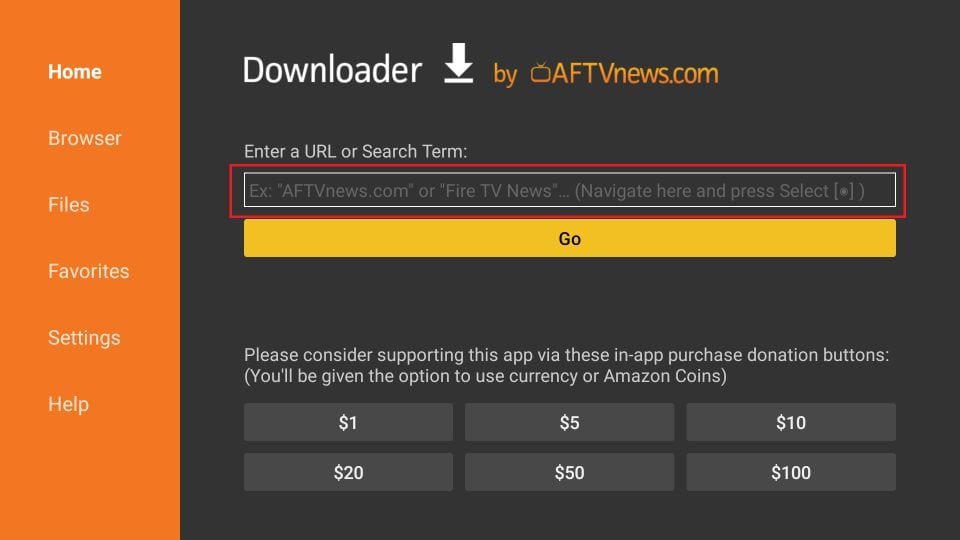
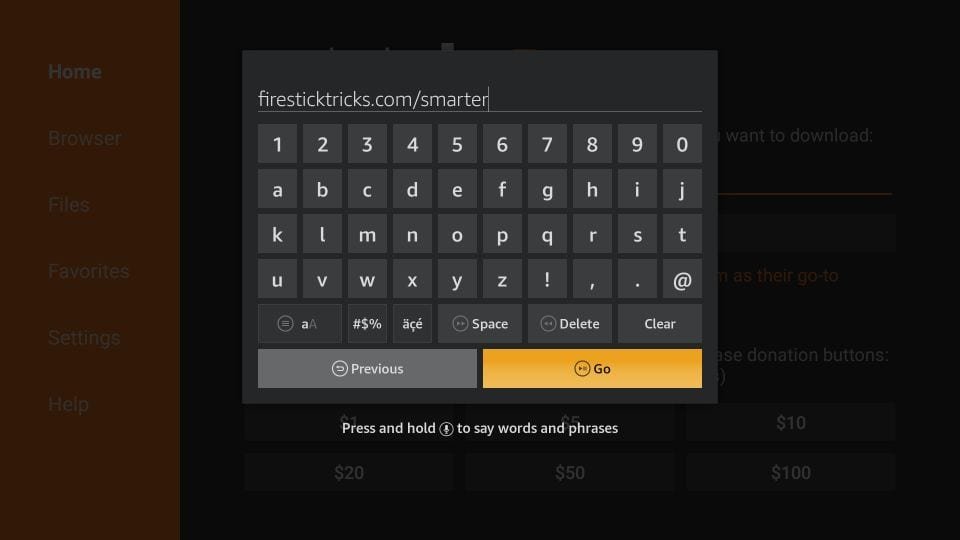
10. I det här fönstret anger du följande sökväg: https://www.firesticktricks.com/smarter
Klicka på GÅ
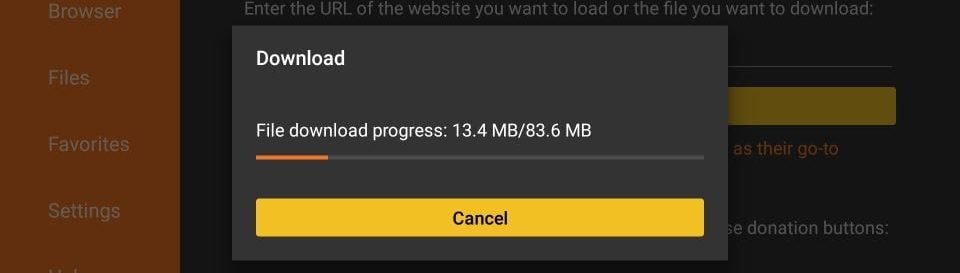
11. Vänta en minut eller två tills IPTV Smarter laddas ner på din FireStick.
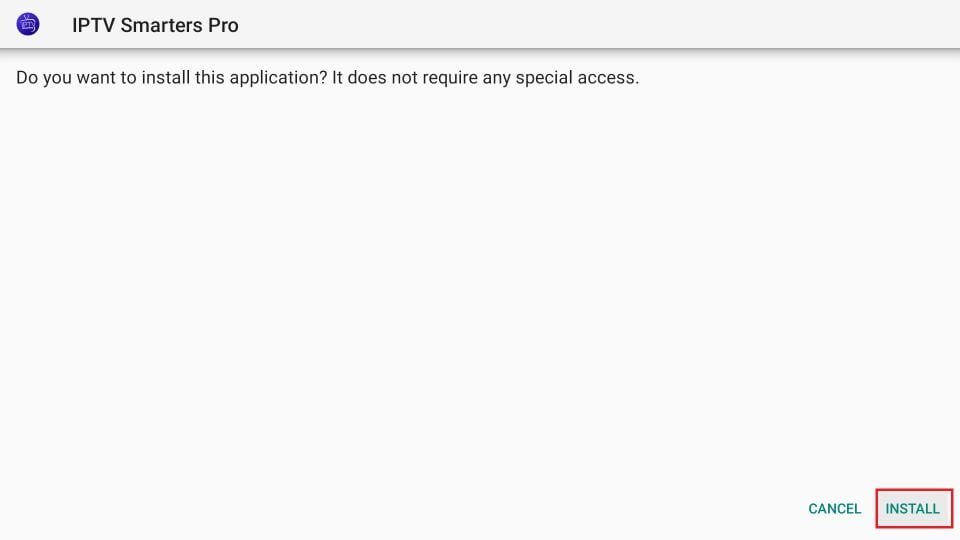
 12. När nedladdningen är klar kör nedladdningsappen APK-filen och installationen börjar.
Klicka på Installera
 13. Vänta tills installationen är klar.
14. Installationen är klar med detta App installerad Rapportera
Du kan nu klicka på ÖPPNA och komma igång med IPTV Smarters
Jag rekommenderar att du väljer GJORT så att du först kan ta bort APK-filen för att spara lagringsutrymme på FireStick.
15. Välj att ansluta med XTREAM codes API för att undvika att gå in i alla m3u-filer.
16- Ange dina e-postade inloggningsuppgifter och tryck LÄGG TILL ANVÄNDARE för att ansluta.
1. Vi installerar först Laddare app
Denna app hjälper dig att ladda ner Flix IPTV på FireStick (eftersom webbläsarnedladdningar inte är tillåtna).
Läs även vår detaljerade guide om Hur man laddar ner appar på FireStick med Downloader
2. Klicka på Sök > Sök Alternativ på FireStick-startskärmen
3. Ange namnet på applikationen (detta är Laddare)
Klicka på Laddare när det visas i sökresultaten
Välj den Laddare ikonen på följande skärm och ladda ner och installera appen.
4. När du har installerat nedladdningsappen går du tillbaka till startskärmen för FireStick
Klicka i menyraden Inställningar.
5. Välj alternativet i Inställningar My Fire TV.
6. Klicka på när följande alternativ visas på nästa skärm Utvecklaralternativ
7. Klicka på Installera från okända applikationer.
8. Klicka på Laddare för att ändra status till PÅ
Du har nu konfigurerat FireStick-inställningarna så att installationen av Flix IPTV och andra tredjepartsappar är möjlig. Följ stegen nedan:
9. Det kan du nu göra Laddare app
När du först startar den här applikationen kommer du att se en rad uppmaningar. Ignorera dessa tills du ser följande skärm
På den här skärmen måste du klicka på URL-textrutan på höger sida (se till Hemsida alternativet är valt i den vänstra menyn) där det står 'http://'
10. I det här fönstret anger du följande sökväg: http://flixapk.net/flix.apk
Klicka på GÅ
11. Vänta en minut eller två tills Flix IPTV laddas ner på din FireStick.
12. När nedladdningen är klar kör nedladdningsappen APK-filen och installationen börjar.
Klicka på Installera
13. Vänta tills installationen är klar.
14. Installationen är klar med detta App installerad Rapportera
Du kan nu klicka på ÖPPNA och komma igång med FLIX IPTV
Jag rekommenderar att du väljer GJORT så att du först kan ta bort APK-filen för att spara lagringsutrymme på FireStick.
15. Välj användarkonto och notera Mac-adressen.
16. Använd valfri webbläsare på din smartphone/PC för att besöka Flix IPTV-webbplatsen: https://flixapp.tv/mylist
17. Ange detaljerna: Mac-adress och URL.
18. Välj Skicka och du är redo att strömma innehållet till din Flix IPTV.
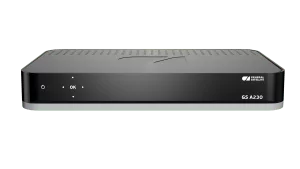
1. Gå till baksidan av din Formuler Z där Mac-ID visas.

2. Se till att du ger oss Mac-ID när du beställer ditt paket. Mac ID börjar vanligtvis med 00:1A...
Du hittar den även i MyTvOnline-appen.
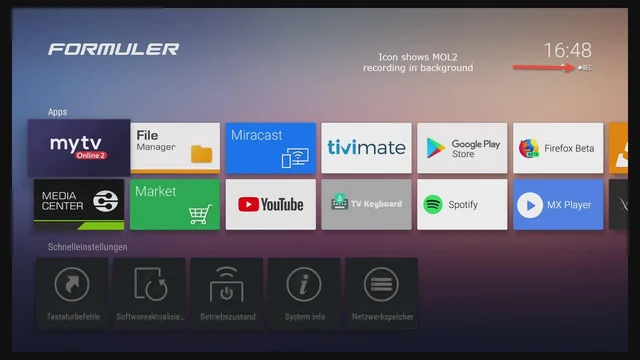
3. När vi har tagit emot din beställning med Mac-ID skickar vi portalens URL. Se till att ange portalens URL i MyTvOnline-appen (inget användarnamn eller lösenord krävs).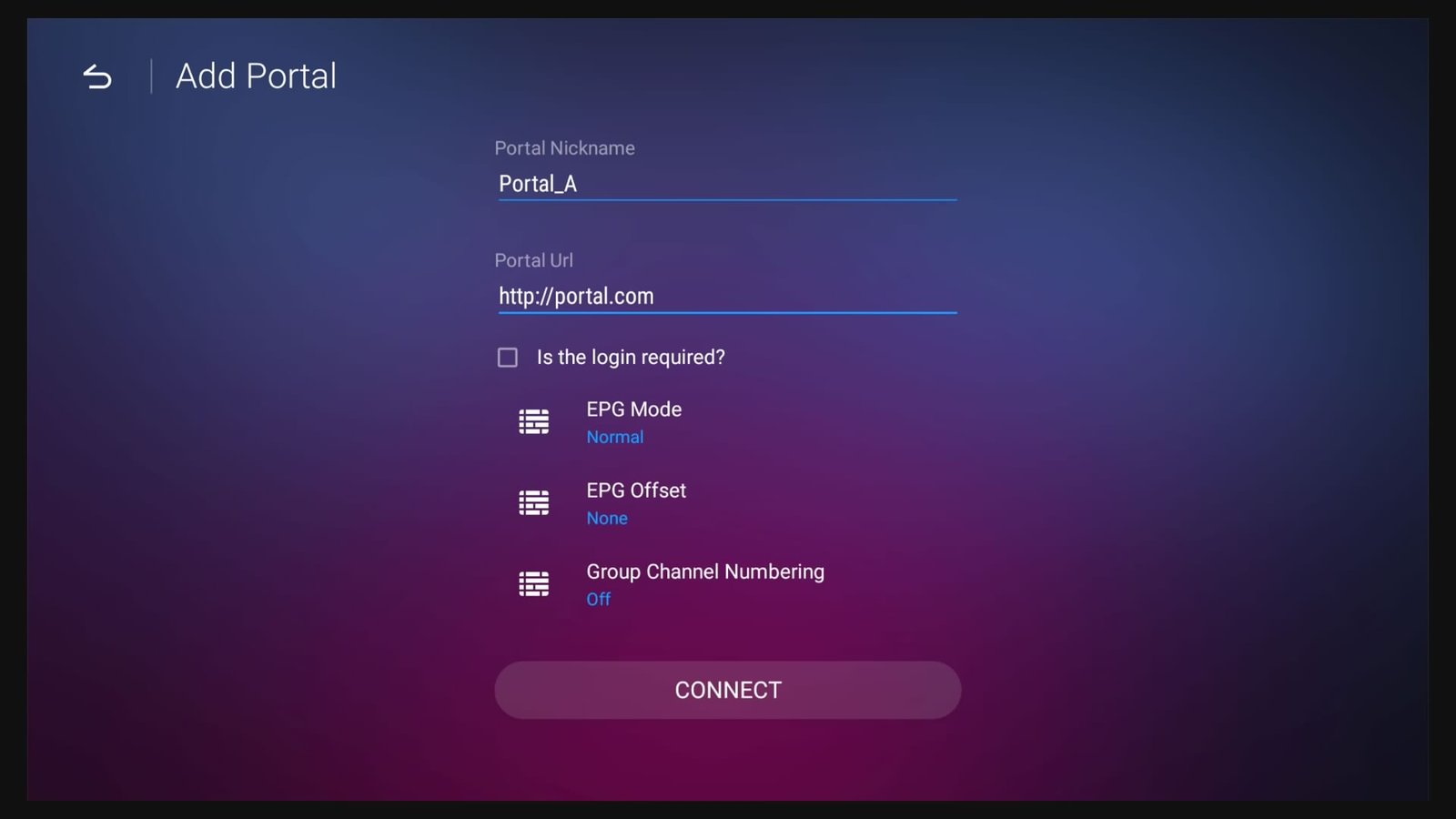
1. Gå till baksidan av din Mag där Mac-ID (eller Mac-adress) anges.
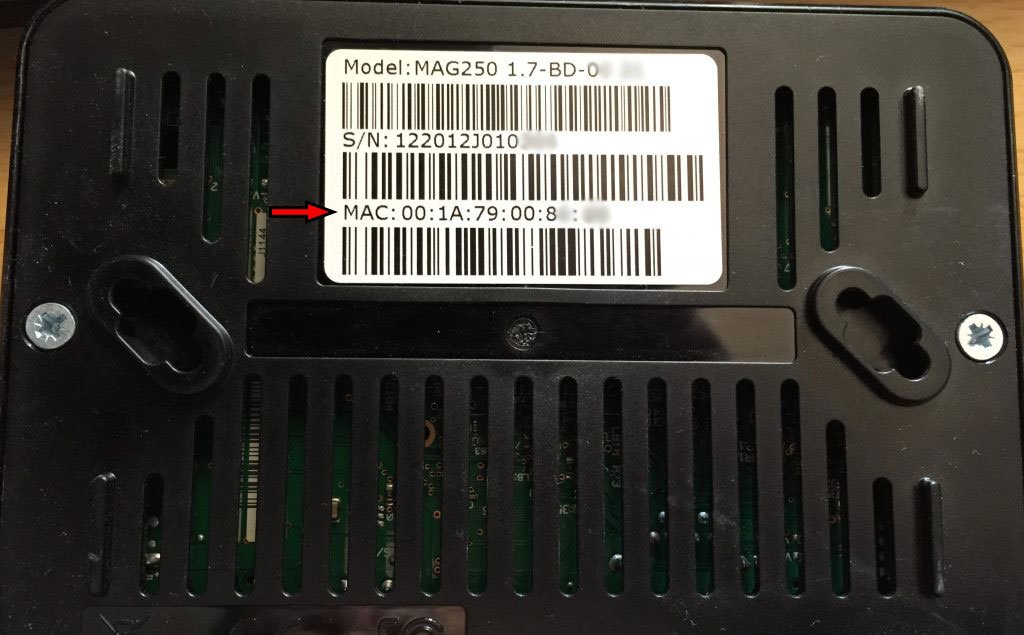 2. Se till att du ger oss Mac-ID när du beställer ditt paket. Mac-ID:t börjar vanligtvis med 00:1A...
3. Gå till Inställningar, sedan Systeminställningar, sedan Servrar och sedan Portal.
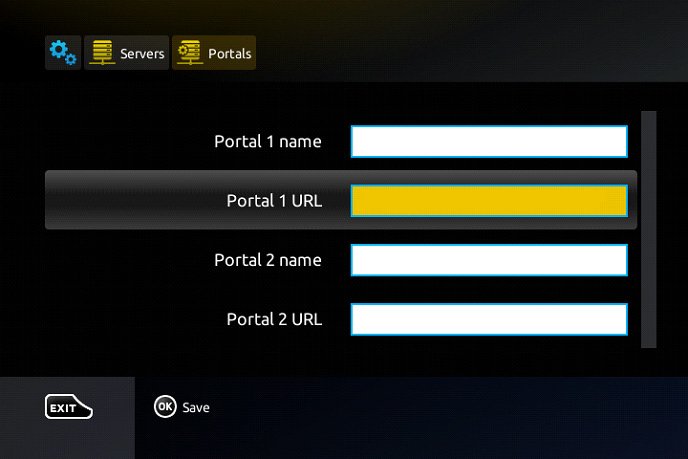 4. Ange webbadressen till portalen som vi mailade dig.
När du har slutfört alla ovanstående steg, tryck på "EXIT" på fjärrkontrollen två gånger för att starta om porten. Nu är allt klart för att se live-TV...
 Swedish
  German
  Dutch
Dutch  English
  Danish
  Norwegian