
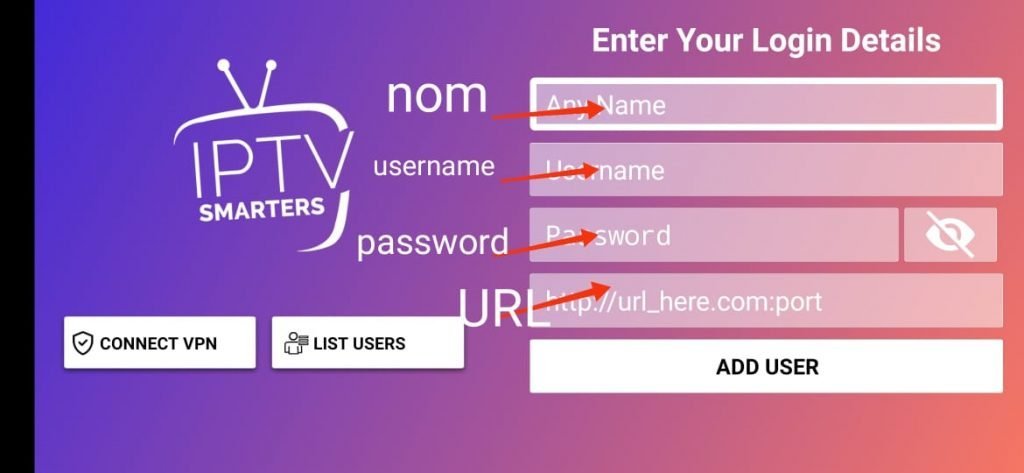
1- Laden Sie die App IPTV Smarters Pro aus dem APP-Store herunter, geben Sie IPTV Smarters in die APP-Store-Suche ein und sie wird angezeigt.

2- Velg å koble til XTREAM codes API for å unngå å gå inn i alle m3u-filer.
3- Skriv inn påloggingsinformasjonen din sendt via e-post og trykk LEGG TIL BRUKER for å koble til.
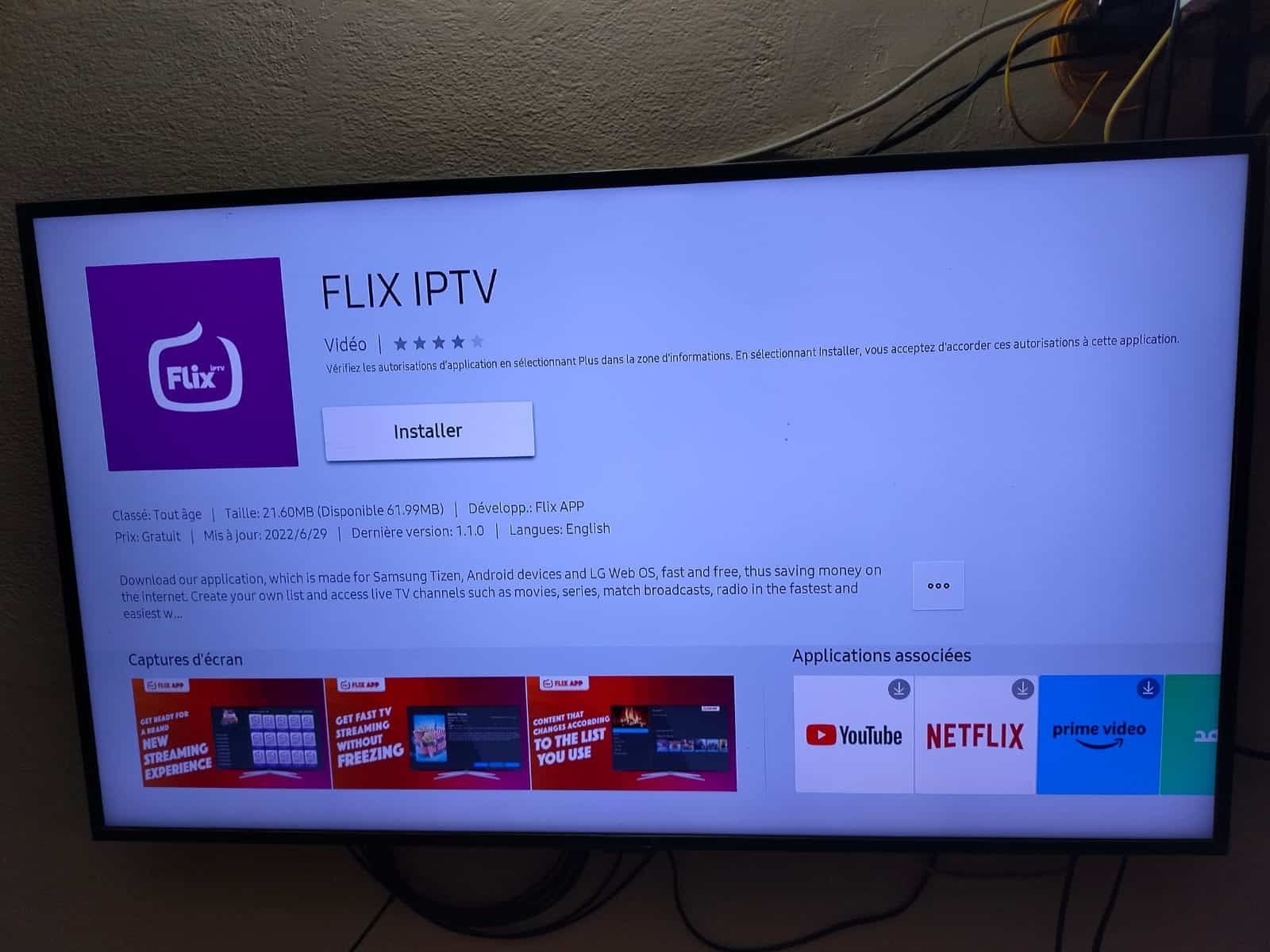
1. Åpne App Store på din Samsung eller LG Smart TV og søk etter Flix IPTV.
2. Velg appen i Smart TV App Store og klikk på Installer for å laste ned appen.
3. Applikasjonen vil bli installert på din Smart TV. Åpne IPTV-appen og gå til Innstillinger.
4. Velg brukerkontoen og noter Mac-adressen.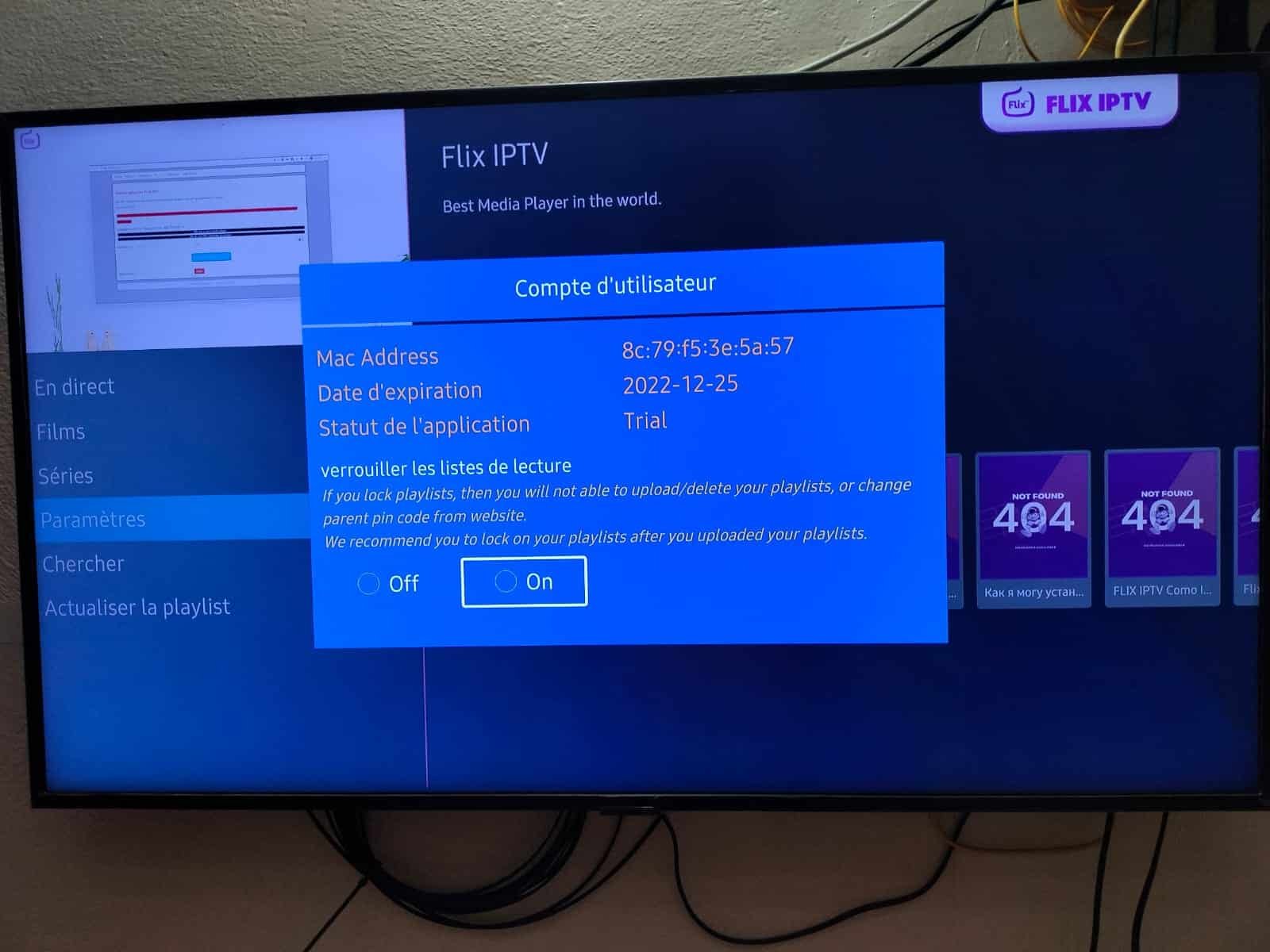
5. Bruk hvilken som helst nettleser på smarttelefonen/PC-en for å besøke Flix IPTV-nettstedet: https://flixapp.tv/mylist
6. Skriv inn detaljene: Mac-adresse og URL.
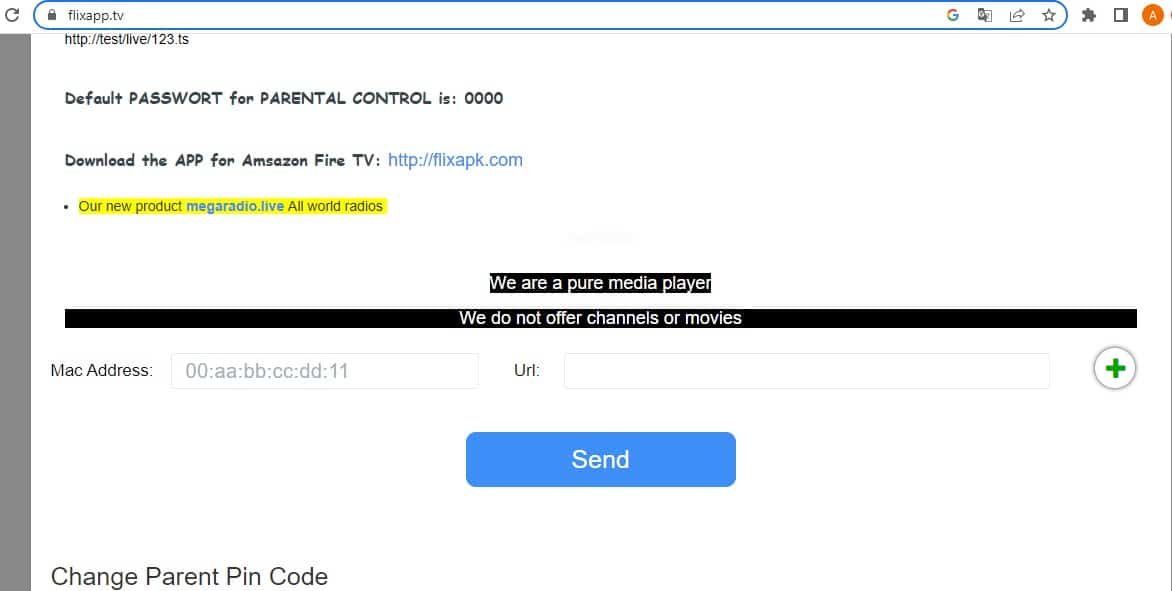
7. Wählen Sie Senden und Sie sind bereit, den Inhalt auf Ihr Flix IPTV zu streamen.
1. Öffnen Sie den Play Store auf Ihrem Android-Gerät und suchen Sie nach IBO Player. 2.Öffnen Sie nun die App und aktivieren Sie sie mit der Geräte-ID und dem Geräteschlüssel auf der in der App bereitgestellten Website.
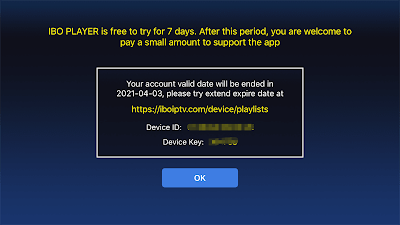
3. Gehen Sie nun auf die Website und geben Sie die Mac-Adresse (Device ID) und den Geräteschlüssel ein (Device Key).
4. Wählen Sie den M3u-Link oder den Xtream-Code aus, um Ihre Daten hochzuladen. Die Daten werden an Ihre E-Mail-Adresse gesendet.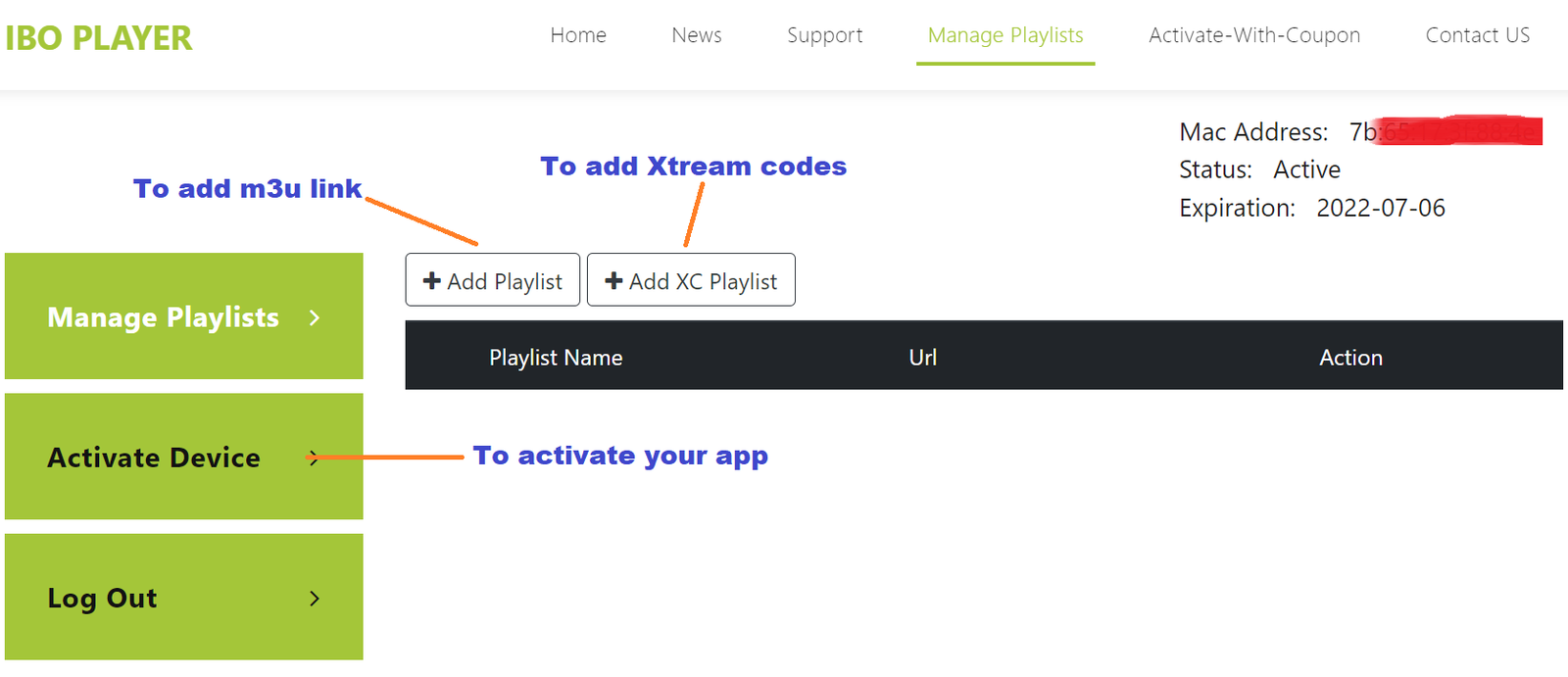 5. Starten Sie Ihre App neu und genießen Sie es!
1. Installieren Sie Set TV aus dem App Store auf Ihrem Smart TV.
2. Öffnen Sie die IPTV-Player-App und setzen Sie ein Häkchen unter die auf dem Bildschirm angezeigte MAC-Adresse.
3. Rufen Sie die SetIPTV-Aktivierungsseite auf und geben Sie Ihre MAC-Adresse ein.
https://setsysteme.com/set.app
4. Geben Sie die MAC-Adresse ein und klicken Sie zur Bestätigung auf das Pfund-Symbol.
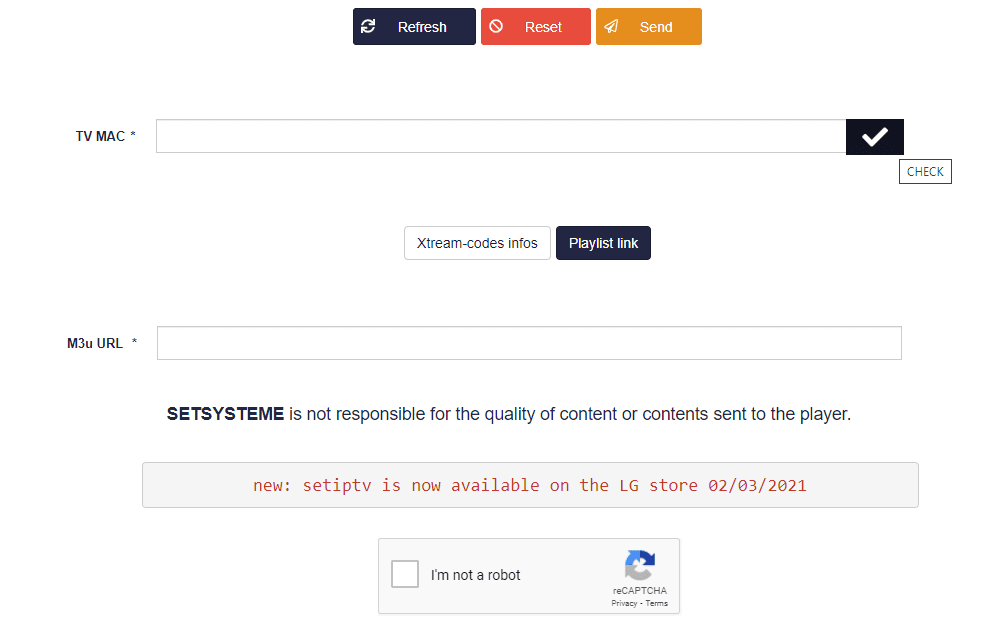
5. Geben Sie nach der Überprüfung die M3U-URL ein, die mit Ihrem IPTV-Anbieter verbunden ist.
6. Klicken Sie dann auf Senden, um die M3U-URL auf Ihr Gerät herunterzuladen.
7. Starten Sie die App neu und streamen Sie Videos von Ihrem IPTV-Anbieter.
MERK: SMART IPTV-applikasjonen er betalt (5 eller 6 €). Den tillater en 7-dagers prøveversjon, hvoretter du må betale for å bruke applikasjonen. Slik aktiverer du dem.
Hvordan installerer du iptv-abonnementet ditt på smart-tv-en din ved hjelp av smart iptv-applikasjonen?
Betal for aktivering av SMART IPTV-applikasjon:
1. Gå til lenken: https://siptv.eu/activation
2. Skriv inn MAC-adressen din (med ":").
3. Skriv inn en e-postadresse.
Velg betalingsmetoden som passer deg: Paypal eller CB (aktivering av Smart IPTV-applikasjonen er øyeblikkelig).
5. Bekreft betalingen og det er det.
Det anbefales sterkt å lære hvordan du legger til spillelisten din i Smart iptv-applikasjonen selv, da det er mulig å miste spillelisten når som helst.
Det er enkelt å aktivere abonnementet selv og lære hvordan du limer inn lenken til m3u_plus-filen din direkte i applikasjonen uten at noen trenger å hjelpe deg. For å gjøre dette:
1- Åpne smart iptv-applikasjonen på smart-TV-en og TV-ens Mac-adresse vil vises, som du trenger for å aktivere den på smart iptv-nettstedet.
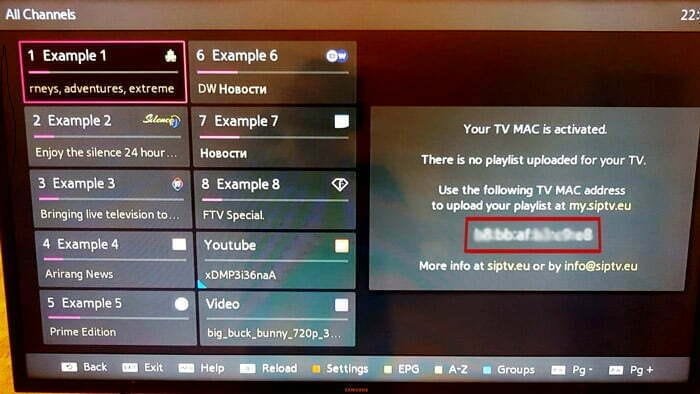
2- Gå til smart iptv-nettstedet for å aktivere abonnementet ditt. Her er lenken: http://siptv.eu/mylist
3- Überprüfen Sie das Capatcha, geben Sie Ihre Mac-Adresse und den per E-Mail erhaltenen m3u-Link ein und drücken Sie auf „Senden“. Dann wird Ihr Abonnement für die Smart IPTV Anwendung aktiviert.
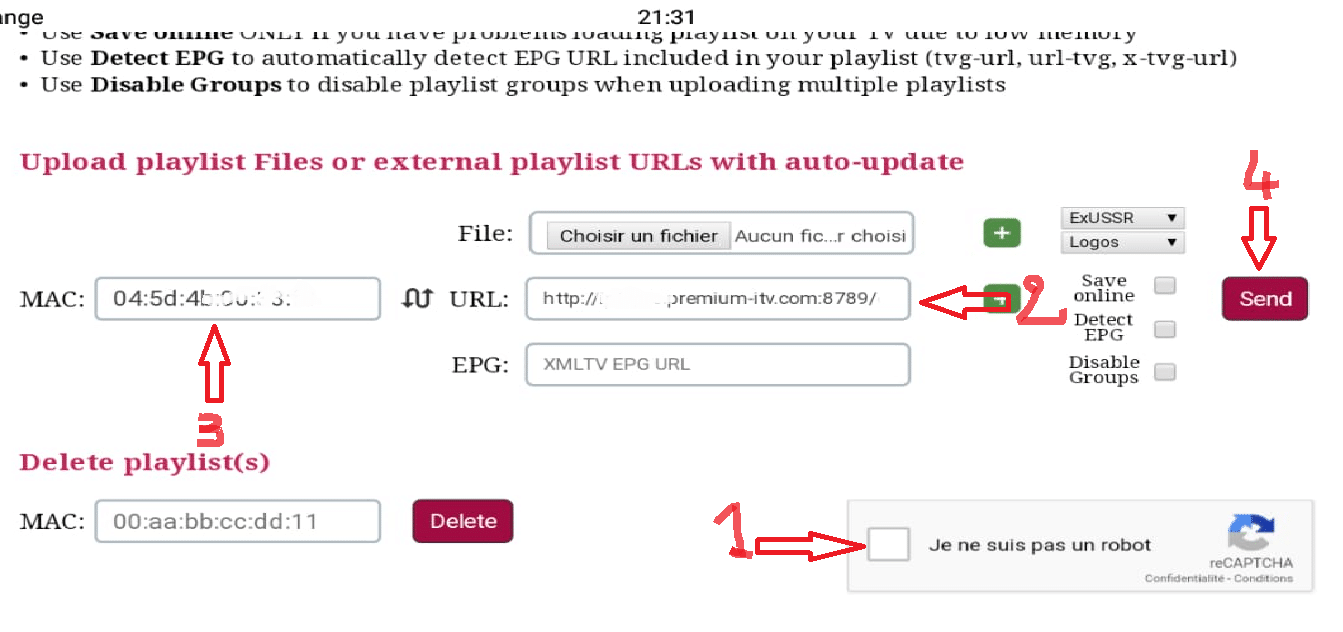
5- Starten Sie die Anwendung smart iptv neu und warten Sie, bis die Senderliste heruntergeladen ist.
1. Öffnen Sie Ihren Play Store und suchen Sie nach XCIPTV Player.

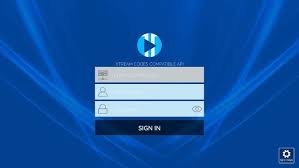
1. Öffnen Sie Ihren Play Store und suchen Sie nach TiviMate IPTV Player.

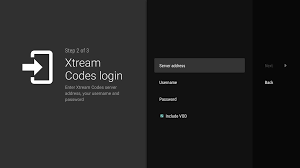
1. Öffnen Sie den Play Store auf Ihrem Android-Gerät und suchen Sie nach IBO Player.2.Öffnen Sie nun die App und aktivieren Sie sie mit der Geräte-ID und dem Geräteschlüssel auf der in der App bereitgestellten Website.
3. Gehen Sie nun auf die Website und geben Sie die Mac-Adresse (Device ID) und den Geräteschlüssel ein (Device Key).
4. Wählen Sie den M3u-Link oder den Xtream-Code aus, um Ihre Daten hochzuladen. Die Daten werden an Ihre E-Mail-Adresse gesendet.5. Starten Sie Ihre App neu und genießen Sie es!

1- Last ned iptv smarters pro-appen fra APP-butikken, skriv inn iptv smarters i APP-butikksøket, så vises den. 2- Velg å koble til XTREAM codes API for å unngå å gå inn i alle m3u-filer.
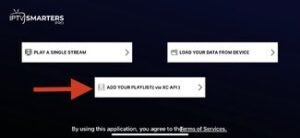
3- Skriv inn påloggingsinformasjonen din sendt via e-post og trykk LEGG TIL BRUKER for å koble til.
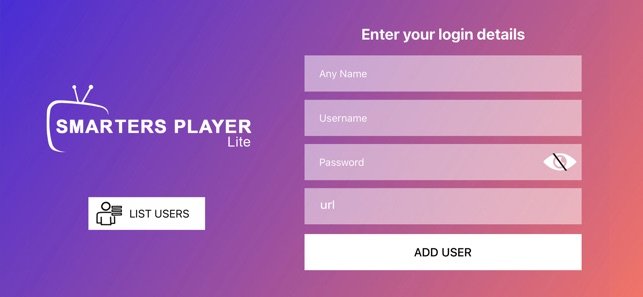
1. Åpne App Store på din Samsung eller LG Smart TV og søk etter Flix IPTV.
2. Velg appen i Smart TV App Store og klikk på Installer for å laste ned appen.
3. Applikasjonen vil bli installert på din Smart TV. Åpne IPTV-appen og gå til Innstillinger.
4. Velg brukerkontoen og noter Mac-adressen.
5. Bruk hvilken som helst nettleser på smarttelefonen/PC-en for å besøke Flix IPTV-nettstedet: https://flixapp.tv/mylist
6. Skriv inn detaljene: Mac-adresse og URL.
7. Wählen Sie Senden und Sie sind bereit, den Inhalt auf Ihr Flix IPTV zu streamen.
1. Öffnen Sie den Play Store auf Ihrem Android-Gerät und suchen Sie nach IBO Player.2.Öffnen Sie nun die App und aktivieren Sie sie mit der Geräte-ID und dem Geräteschlüssel auf der in der App bereitgestellten Website.
3. Gehen Sie nun auf die Website und geben Sie die Mac-Adresse (Device ID) und den Geräteschlüssel ein (Device Key).
4. Wählen Sie den M3u-Link oder den Xtream-Code aus, um Ihre Daten hochzuladen. Die Daten werden an Ihre E-Mail-Adresse gesendet.5. Starten Sie Ihre App neu und genießen Sie es!
1- Öffnen Sie Ihren Browser Chrome, Firefox oder Apple Safari und gehen Sie zu diesem Link: https://iptvstreamplayer.com/
2- Klicken Sie je nach PC (Mac, Windows usw.) auf „Herunterladen“ und warten Sie, bis der Download abgeschlossen ist. Anschließend installieren Sie die App.
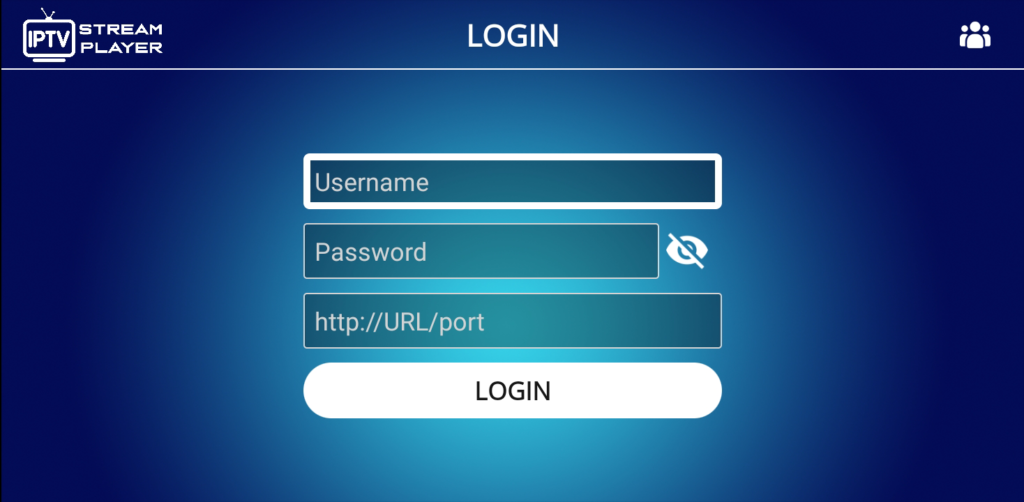
 3- Öffnen Sie nun die App und klicken Sie auf „Mit neuem Benutzerkonto anmelden“.
4- Skriv inn påloggingsinformasjonen din sendt via e-post og trykk LEGG TIL BRUKER for å koble til.
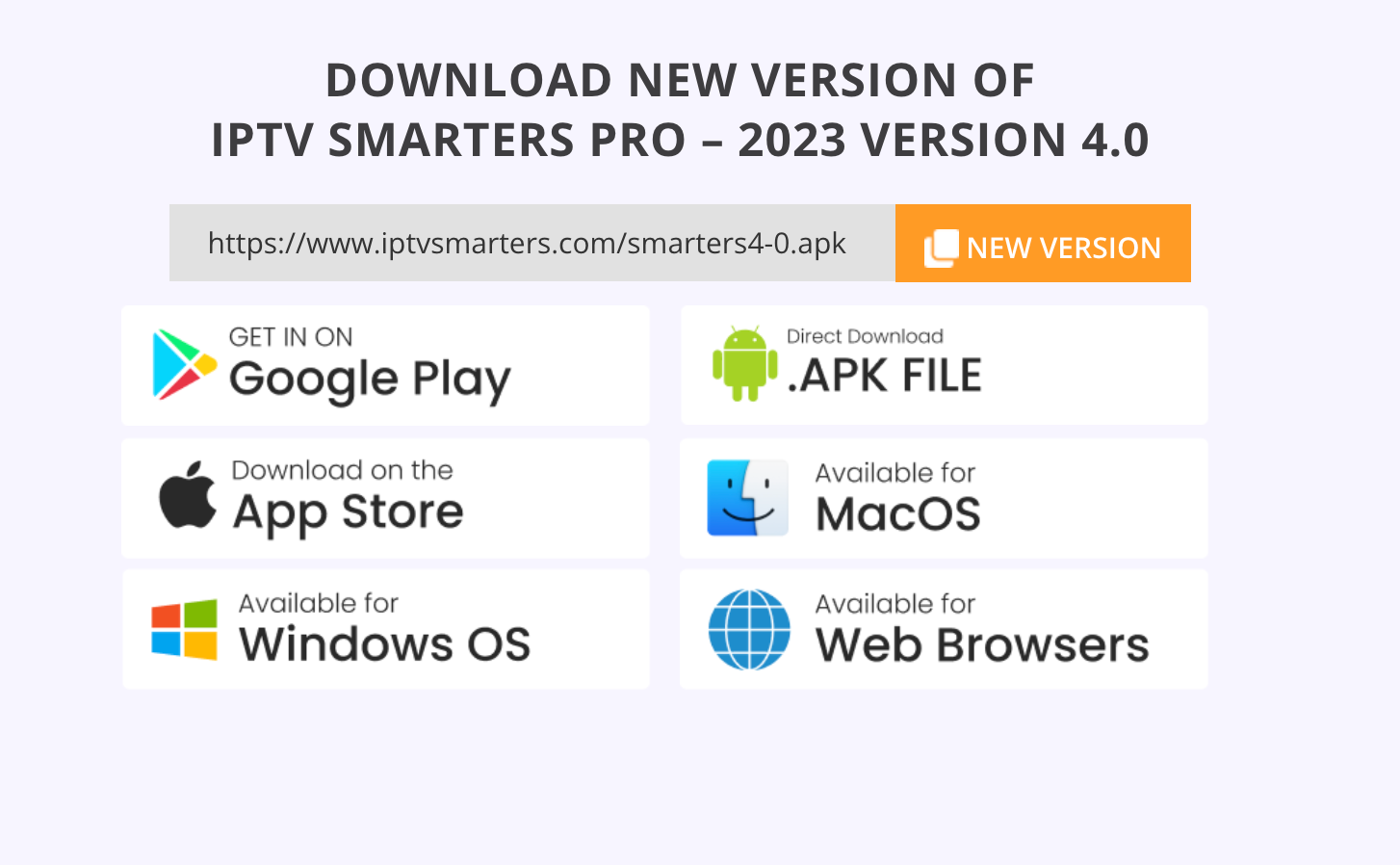
1- Öffnen Sie Ihren Browser Chrome, Firefox oder Apple Safari und gehen Sie zu diesem Link: https://www.iptvsmarters.com/#downloads
2- Klicken Sie je nach PC (Mac, Windows usw.) auf „Herunterladen“ und warten Sie, bis der Download abgeschlossen ist. Anschließend installieren Sie die App.
3- Skriv inn påloggingsinformasjonen din sendt via e-post og trykk LEGG TIL BRUKER for å koble til.
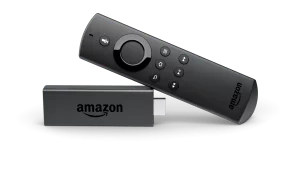
1. Wir installieren zunächst die Downloader app
Diese App wird Ihnen helfen, IPTV Smarter auf den FireStick zu laden (weil Browser-Downloads nicht erlaubt sind).
Lesen Sie auch unseren ausführlichen Leitfaden über wie man Apps mit Downloader auf den FireStick lädt
2. Klicken Sie auf die Suchen > Suchen Option auf dem Startbildschirm des FireStick
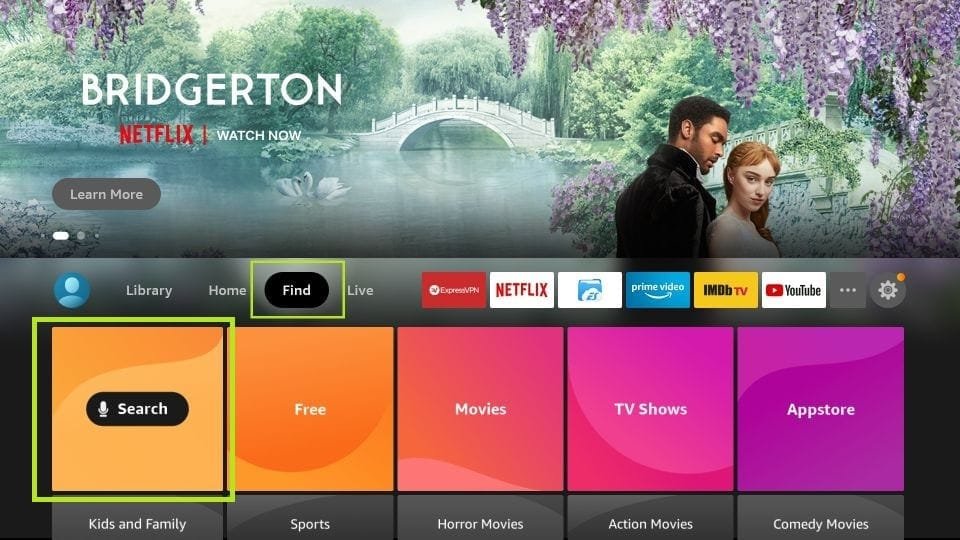
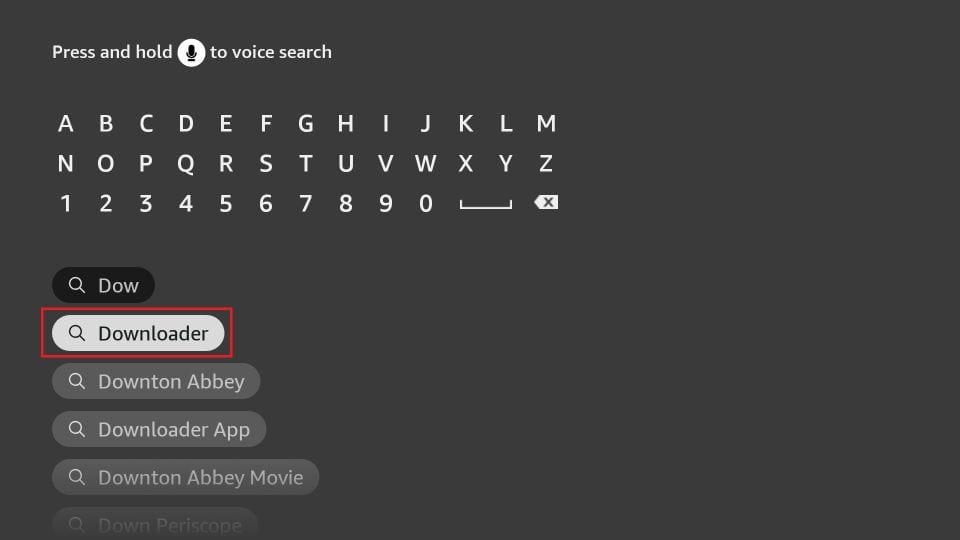
3. Geben Sie den Namen der Anwendung ein (dieser lautet Downloader)
Klicken Sie auf die Downloader Option, wenn sie in den Suchergebnissen angezeigt wird
Wählen Sie die Downloader Symbol auf dem folgenden Bildschirm und laden Sie die App herunter und installieren Sie sie.
 4. Nach der Installation der Downloader-App zum Startbildschirm des FireStick zurückkehren
Klicken Sie in der Menüleiste auf Einstellungen.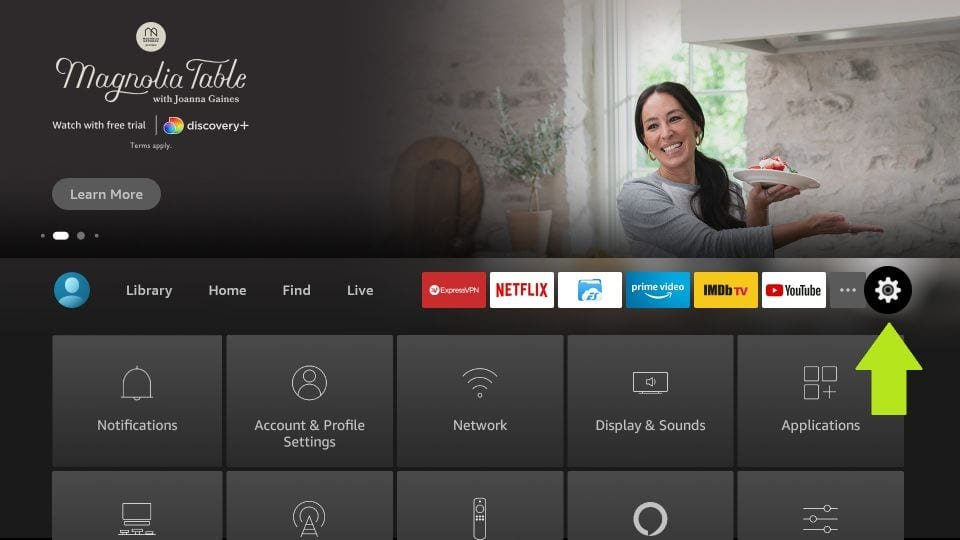 5. Wählen Sie in den Einstellungen die Option Mein Fire TV.
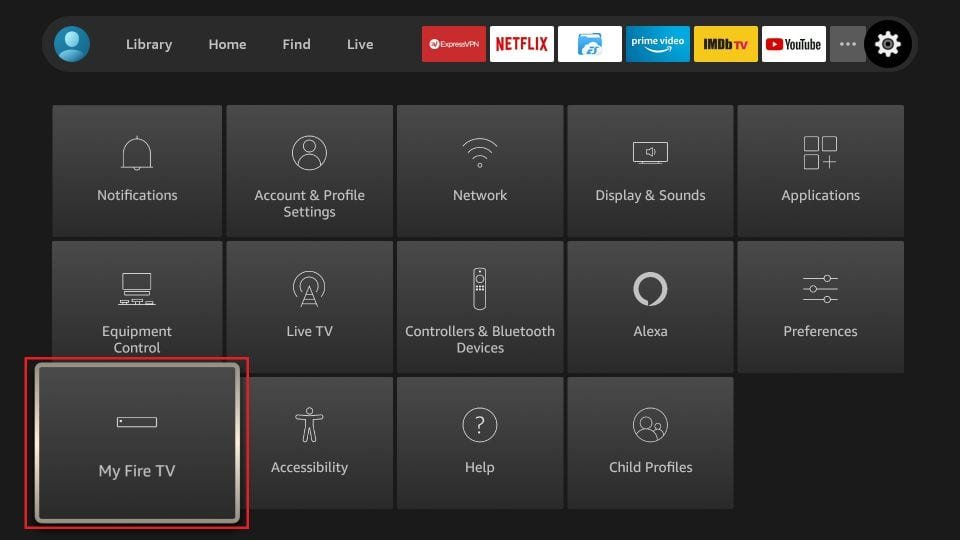 6. Wenn die folgenden Optionen auf dem nächsten Bildschirm angezeigt werden, klicken Sie auf Optionen für Entwickler
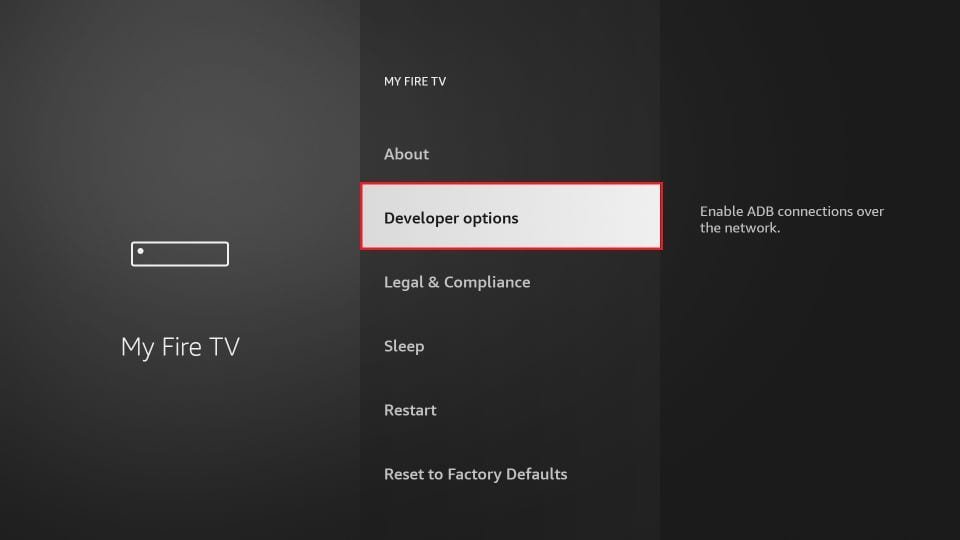 7. Klicken Sie auf Von unbekannten Anwendungen installieren.
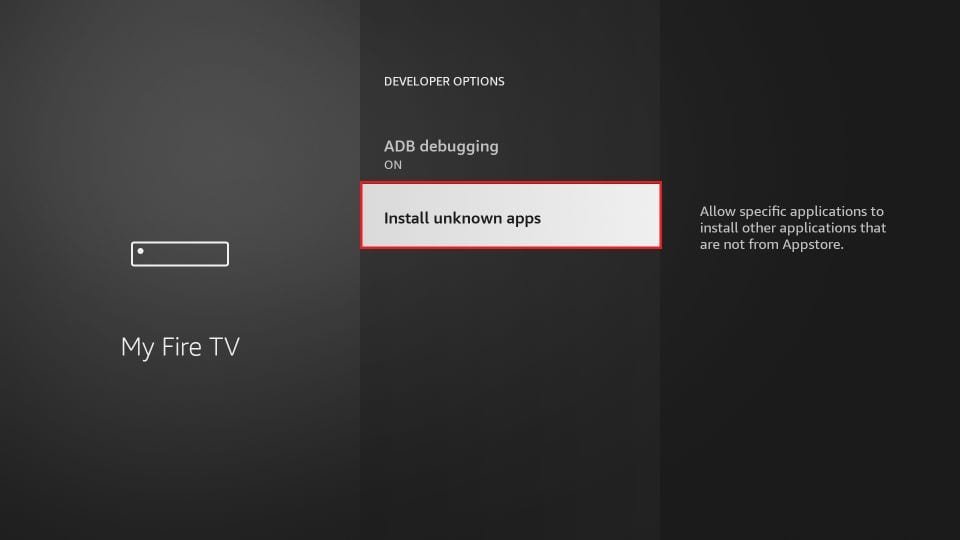 8. Klicken Sie auf Downloader um den Status zu ändern in ON
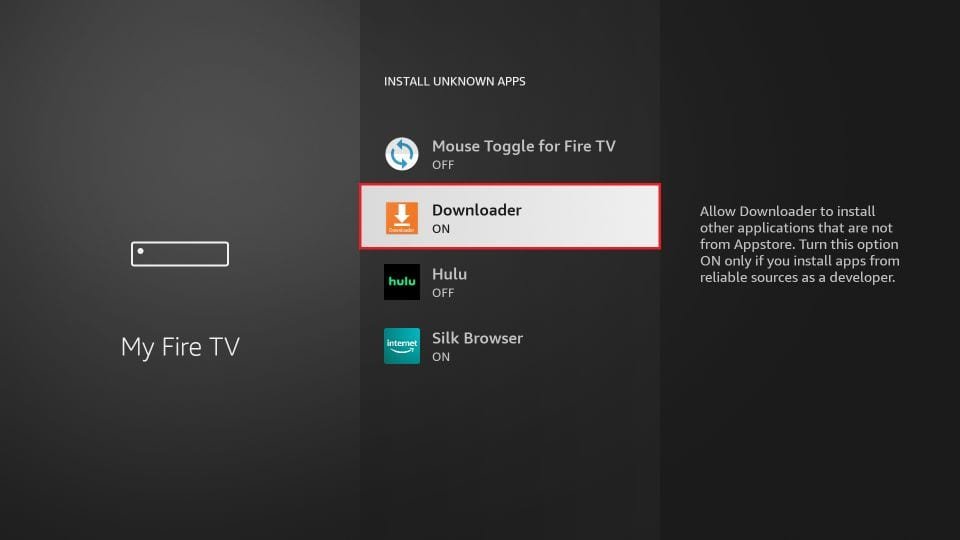 Damit haben Sie die FireStick-Einstellungen so konfiguriert, dass die Installation von IPTV-Smartern und anderen Drittanbieter-Apps möglich ist. Folgen Sie den nachstehenden Schritten:
9. Sie können nun die Downloader app
Wenn Sie diese Anwendung zum ersten Mal starten, werden eine Reihe von Aufforderungen angezeigt. Ignorieren Sie diese, bis Sie den folgenden Bildschirm sehen
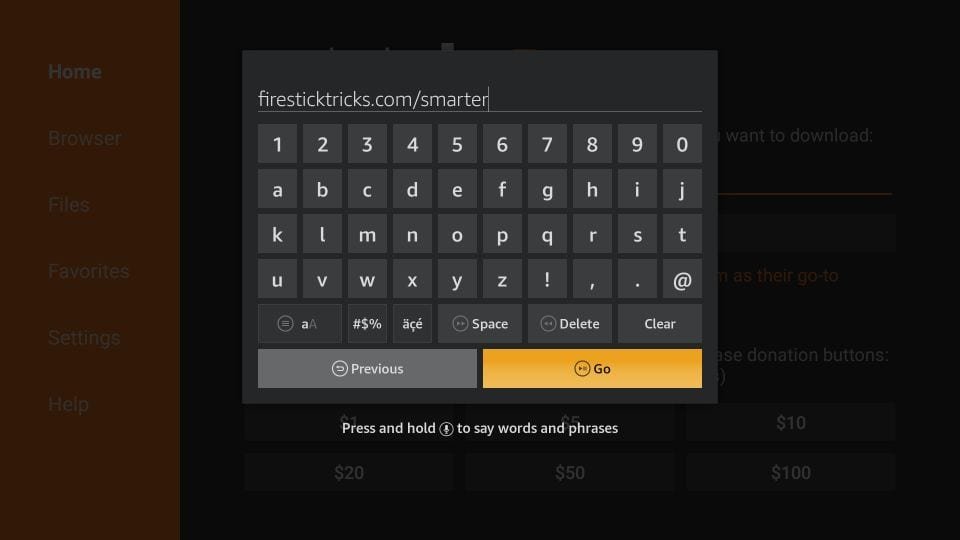
In diesem Bildschirm müssen Sie auf das URL-Textfeld auf der rechten Seite klicken (stellen Sie sicher, dass Startseite Option im linken Menü ausgewählt ist), wo es heißt ‚http://‘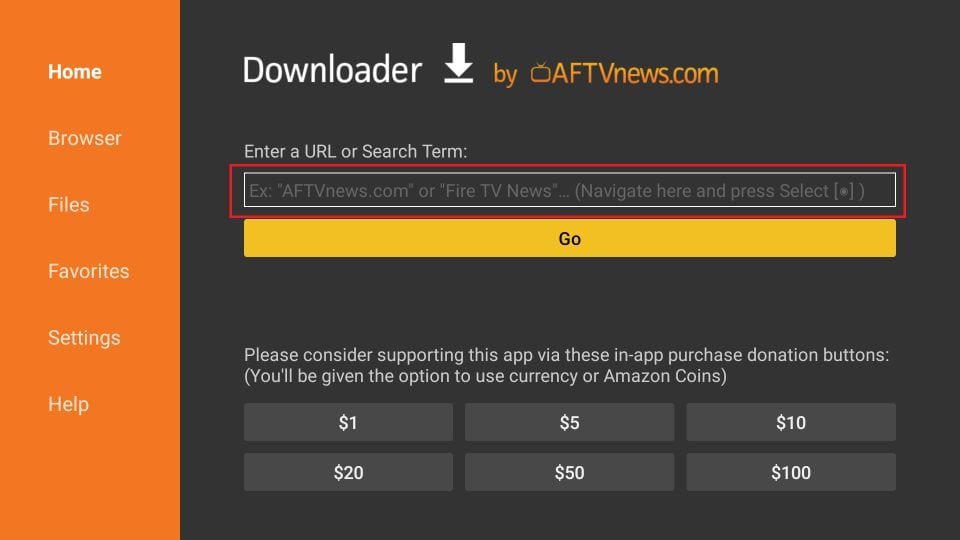
10. Geben Sie in diesem Fenster den folgenden Pfad ein: https://www.firesticktricks.com/smarter
Klicken Sie auf GO
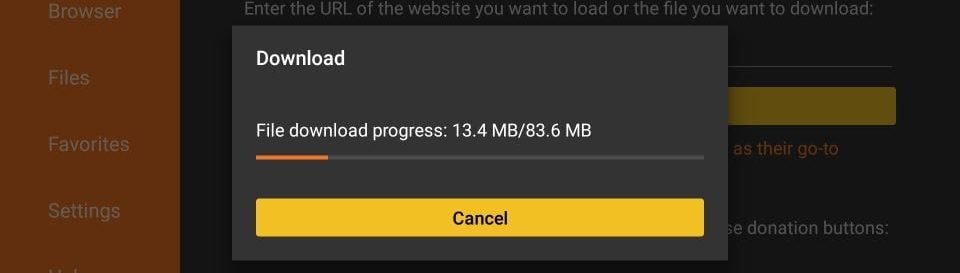
11. Warten Sie ein oder zwei Minuten, bis der IPTV Smarter auf Ihren FireStick heruntergeladen ist.
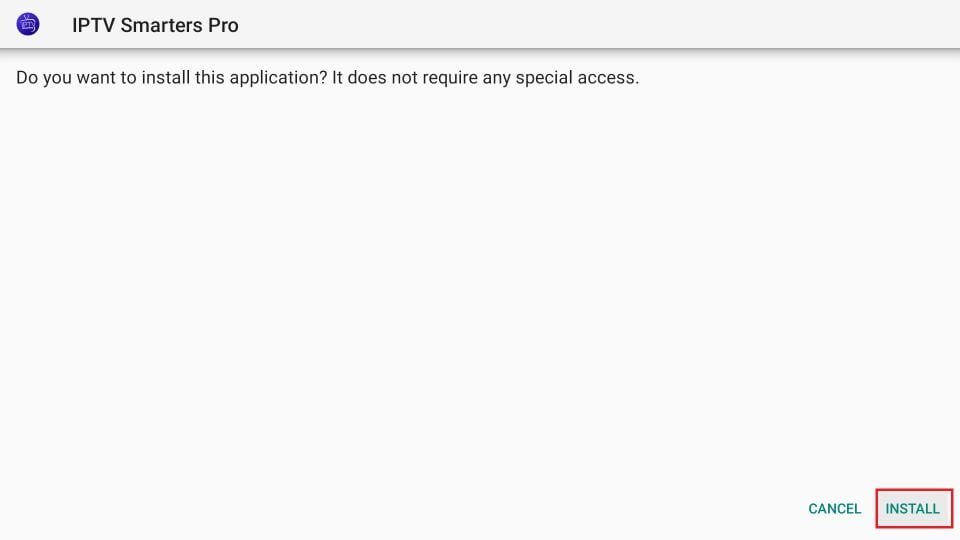
 12. Wenn der Download abgeschlossen ist, führt die Downloader-App die APK-Datei aus und die Installation wird gestartet.
Klicken Sie auf Installieren Sie
 13. Warten Sie, bis die Installation abgeschlossen ist.
14. Die Installation ist abgeschlossen mit dem App installiert Meldung
Sie können nun auf OPEN klicken und mit IPTV Smarters loslegen
Ich empfehle die Wahl von DONE so dass Sie zunächst die APK-Datei löschen können, um Speicherplatz auf dem FireStick zu sparen.
15. Wählen Sie die Verbindung mit XTREAM codes API, um die Eingabe aller m3u-Dateien zu vermeiden.
16- Skriv inn påloggingsinformasjonen din sendt via e-post og trykk LEGG TIL BRUKER for å koble til.
1. Wir installieren zunächst die Downloader app
Diese App wird Ihnen helfen, Flix IPTV auf den FireStick zu laden (weil Browser-Downloads nicht erlaubt sind).
Lesen Sie auch unseren ausführlichen Leitfaden über wie man Apps mit Downloader auf den FireStick lädt
2. Klicken Sie auf die Suchen > Suchen Option auf dem Startbildschirm des FireStick
3. Geben Sie den Namen der Anwendung ein (dieser lautet Downloader)
Klicken Sie auf die Downloader Option, wenn sie in den Suchergebnissen angezeigt wird
Wählen Sie die Downloader Symbol auf dem folgenden Bildschirm und laden Sie die App herunter und installieren Sie sie.
4. Nach der Installation der Downloader-App zum Startbildschirm des FireStick zurückkehren
Klicken Sie in der Menüleiste auf Einstellungen.
5. Wählen Sie in den Einstellungen die Option Mein Fire TV.
6. Wenn die folgenden Optionen auf dem nächsten Bildschirm angezeigt werden, klicken Sie auf Optionen für Entwickler
7. Klicken Sie auf Von unbekannten Anwendungen installieren.
8. Klicken Sie auf Downloader um den Status zu ändern in ON
Damit haben Sie die FireStick-Einstellungen so konfiguriert, dass die Installation von Flix IPTVund anderen Drittanbieter-Apps möglich ist. Folgen Sie den nachstehenden Schritten:
9. Sie können nun die Downloader app
Wenn Sie diese Anwendung zum ersten Mal starten, werden eine Reihe von Aufforderungen angezeigt. Ignorieren Sie diese, bis Sie den folgenden Bildschirm sehen
In diesem Bildschirm müssen Sie auf das URL-Textfeld auf der rechten Seite klicken (stellen Sie sicher, dass Startseite Option im linken Menü ausgewählt ist), wo es heißt ‚http://‘
10. Geben Sie in diesem Fenster den folgenden Pfad ein: http://flixapk.net/flix.apk
Klicken Sie auf GO
11. Warten Sie ein oder zwei Minuten, bis der Flix IPTV auf Ihren FireStick heruntergeladen ist.
12. Wenn der Download abgeschlossen ist, führt die Downloader-App die APK-Datei aus und die Installation wird gestartet.
Klicken Sie auf Installieren Sie
13. Warten Sie, bis die Installation abgeschlossen ist.
14. Die Installation ist abgeschlossen mit dem App installiert Meldung
Sie können nun auf OPEN klicken und mit FLIX IPTV loslegen
Ich empfehle die Wahl von DONE so dass Sie zunächst die APK-Datei löschen können, um Speicherplatz auf dem FireStick zu sparen.
15. Wählen Sie das Benutzerkonto und notieren Sie die Mac-Adresse.
16. Verwenden Sie auf Ihrem Smartphone/PC einen beliebigen Browser, um die Flix IPTV-Website zu besuchen: https://flixapp.tv/mylist
17. Geben Sie die Details: Mac-Adresse und URL ein.
18. Wählen Sie Senden und Sie sind bereit, den Inhalt auf Ihr Flix IPTV zu streamen.
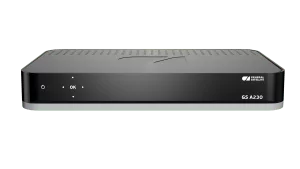
1. Gehen Sie auf die Rückseite Ihres Formuler Z, wo die Mac-ID angegeben ist.
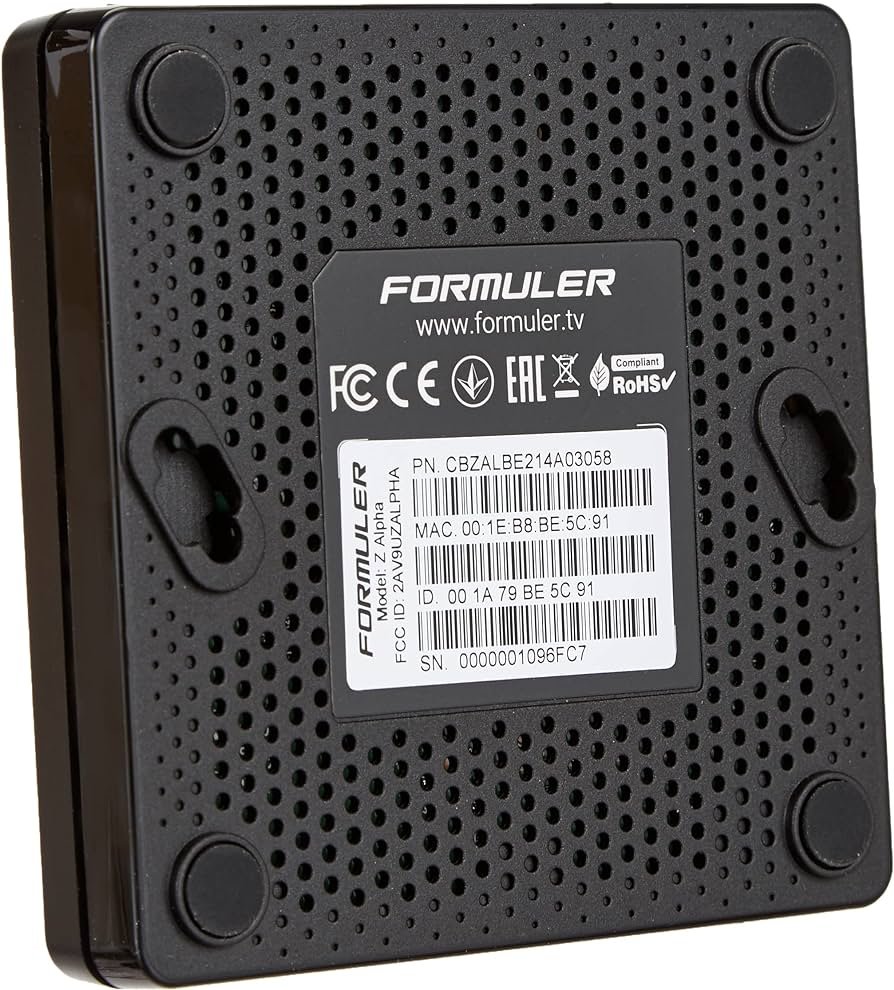
2. Stellen Sie sicher, dass Sie uns bei der Bestellung Ihres Pakets die Mac-ID mitteilen. Die Mac-ID beginnt normalerweise mit 00:1A…
Sie finden es auch in der MyTvOnline-App.
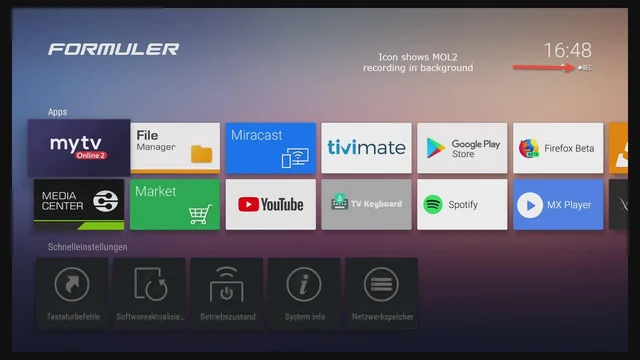
3. Sobald wir Ihre Bestellung mit der Mac-ID erhalten haben, senden wir Ihnen die Portal-URL zu. Stellen Sie sicher, dass Sie die Portal-URL in der MyTvOnline-App eingeben (kein Benutzername oder Passwort erforderlich).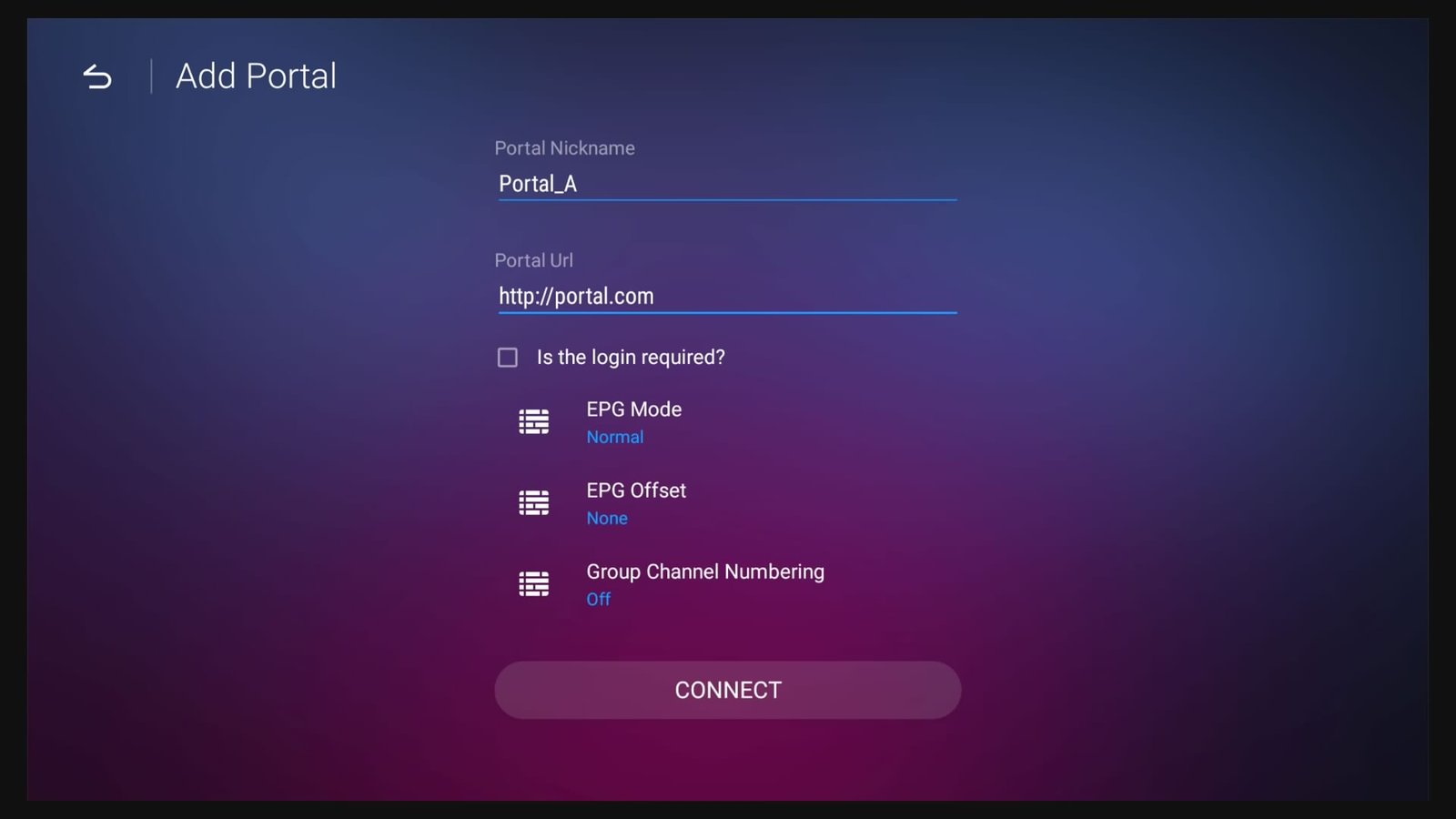
1. Gehen Sie auf die Rückseite Ihres Mag, wo die Mac-ID (Oder Mac-Address) angegeben ist.
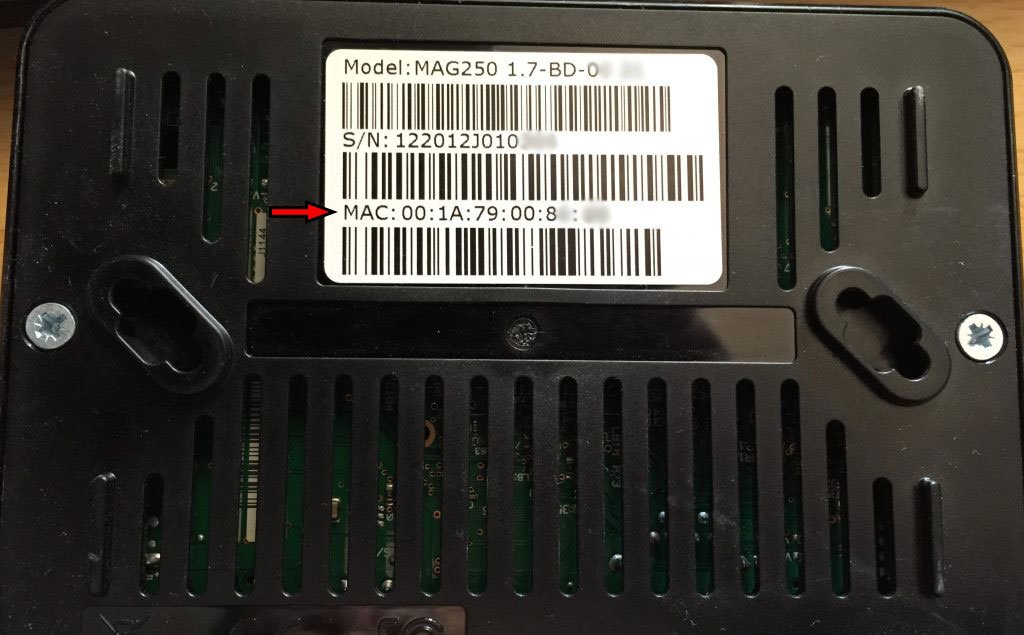 2. Stellen Sie sicher, dass Sie uns bei der Bestellung Ihres Pakets die Mac-ID mitteilen. Die Mac-ID beginnt normalerweise mit 00:1A….
3. Gehen Sie zur Einstellung, dann Systemeinstellung, dann die Server, Dann Portal.
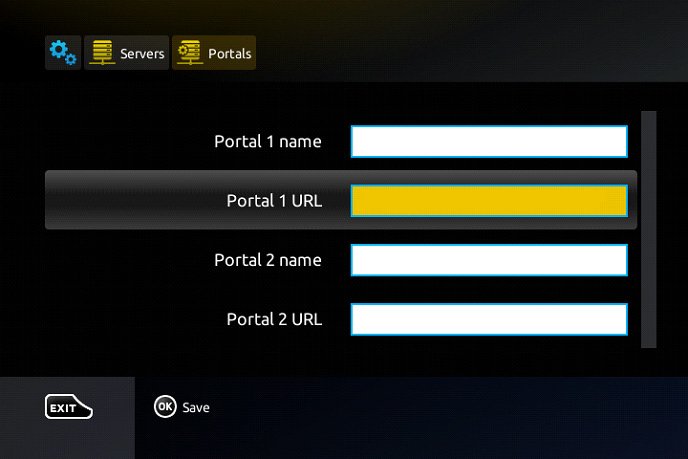 4. Geben Sie die Portal-URL ein, die wir Ihnen per E-Mail gesendet haben.
Nachdem Sie alle oben genannten Schritte durchgeführt haben, drücken Sie zweimal „EXIT“ auf der Fernbedienung, um das Tor neu zu starten. Jetzt ist alles bereit, um Live-TV zu sehen…
 Norwegian
  German
  Dutch
Dutch  English
  Danish
  Swedish