
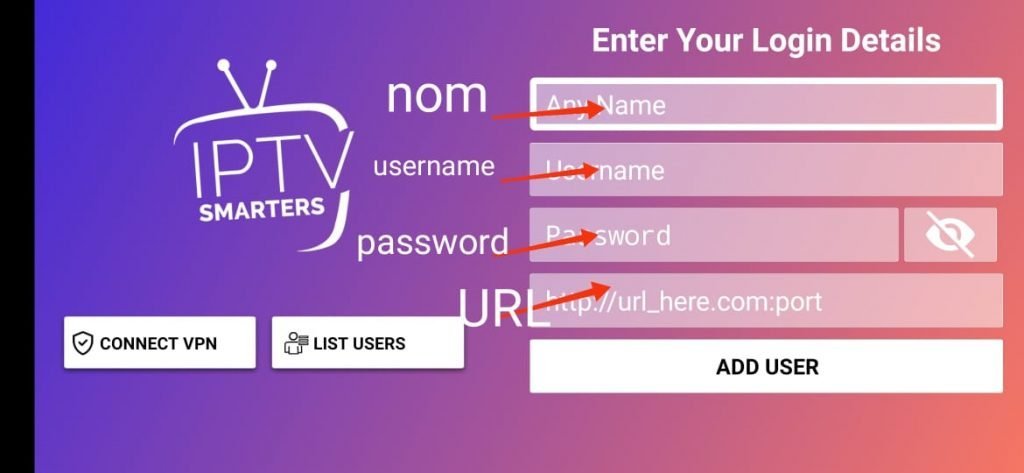
1- Download IPTV Smarters Pro-appen fra APP-butikken, indtast IPTV Smarters i APP-butikssøgningen, og den vises.

2- Vælg at oprette forbindelse til XTREAM codes API for at undgå at indtaste alle m3u-filer.
3- Indtast dine e-mailede loginoplysninger, og tryk på TILFØJ BRUGER for at oprette forbindelse.
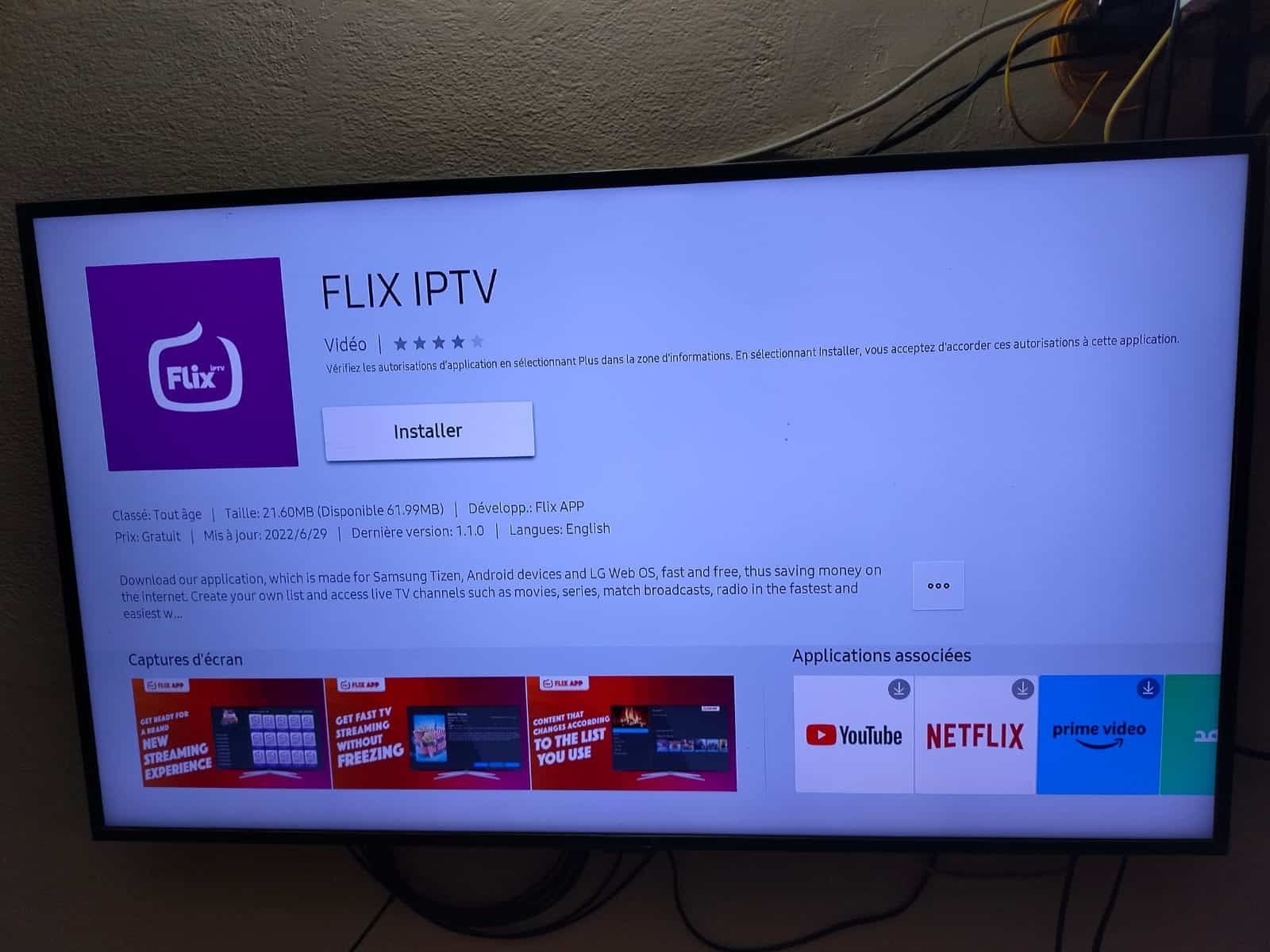
1. Åbn App Store på dit Samsung eller LG Smart TV og søg efter Flix IPTV.
2. Vælg appen i Smart TV App Store, og klik på Installer for at downloade appen.
3. Applikationen vil blive installeret på dit Smart TV. Åbn IPTV-appen og gå til Indstillinger.
4. Vælg brugerkontoen, og skriv Mac-adressen ned.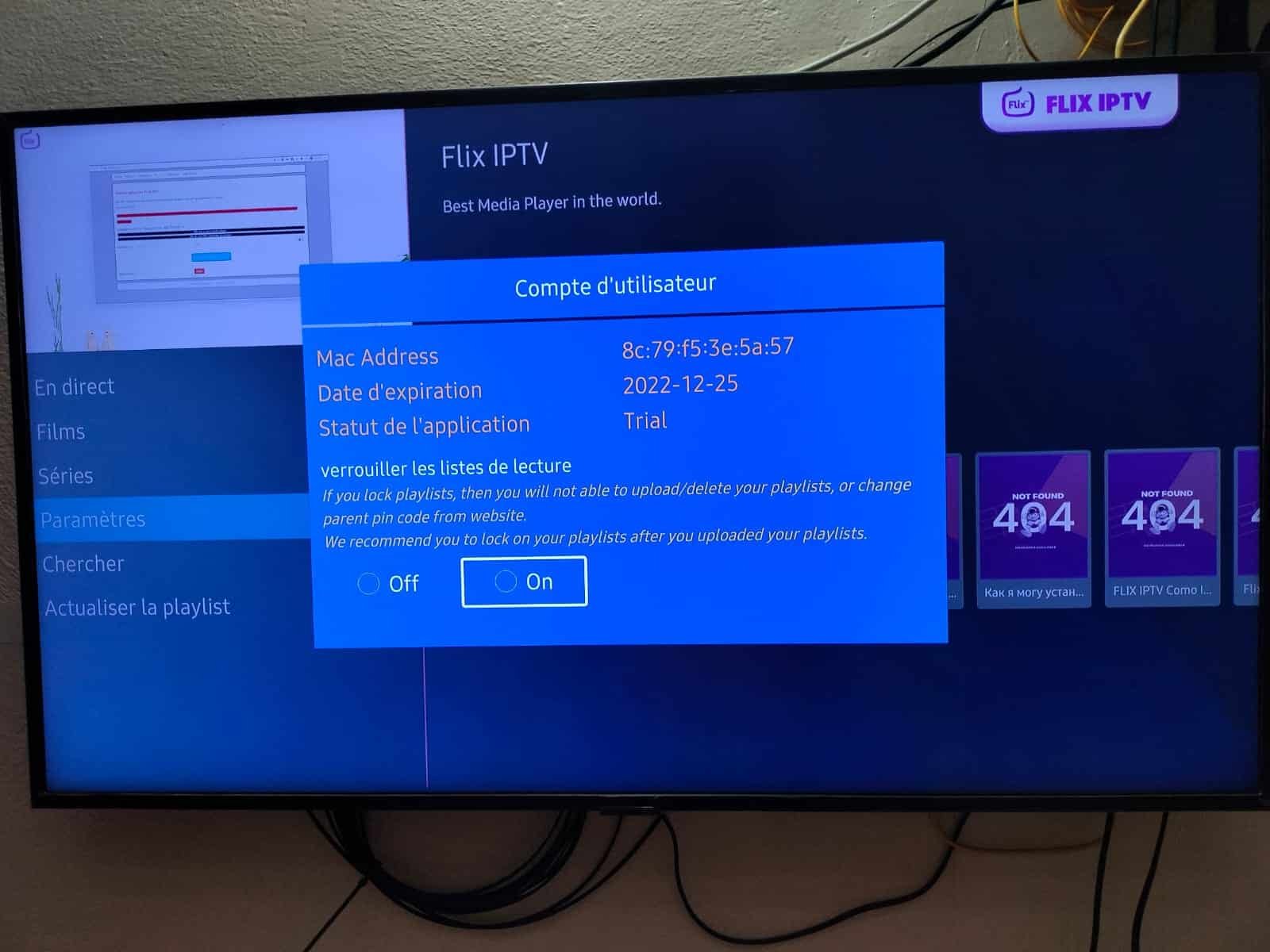
5. Brug en hvilken som helst browser på din smartphone/pc til at besøge Flix IPTV-webstedet: https://flixapp.tv/mylist
6. Indtast detaljerne: MAC-adresse og URL.
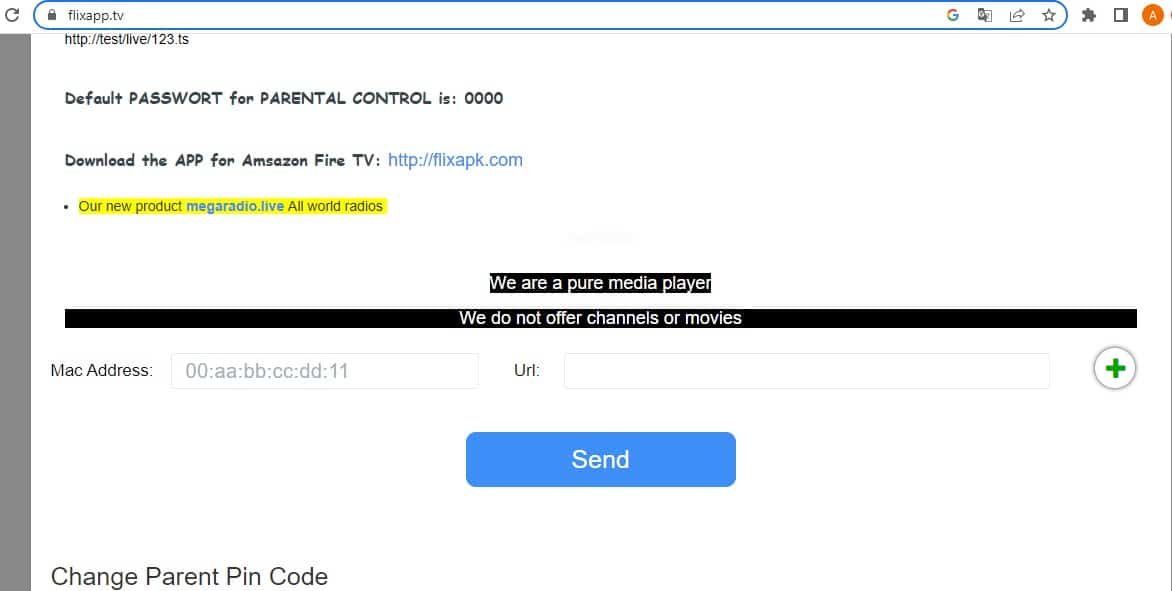
7. Vælg Send, og du er klar til at streame indholdet til dit Flix IPTV.
1. Åbn Play Butik på din Android-enhed, og søg efter IBO Player. 2.Åbn nu appen, og aktiver den ved hjælp af enheds-id'et og enhedsnøglen på webstedet, der findes i appen.
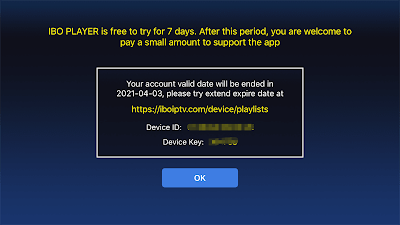
3. Gå nu til hjemmesiden og indtast Mac-adressen (Enheds-ID) og enhedsnøglen (Enhedsnøgle).
4. Vælg M3u-linket eller Xtream-koden for at uploade dine data. Data vil blive sendt til din e-mailadresse.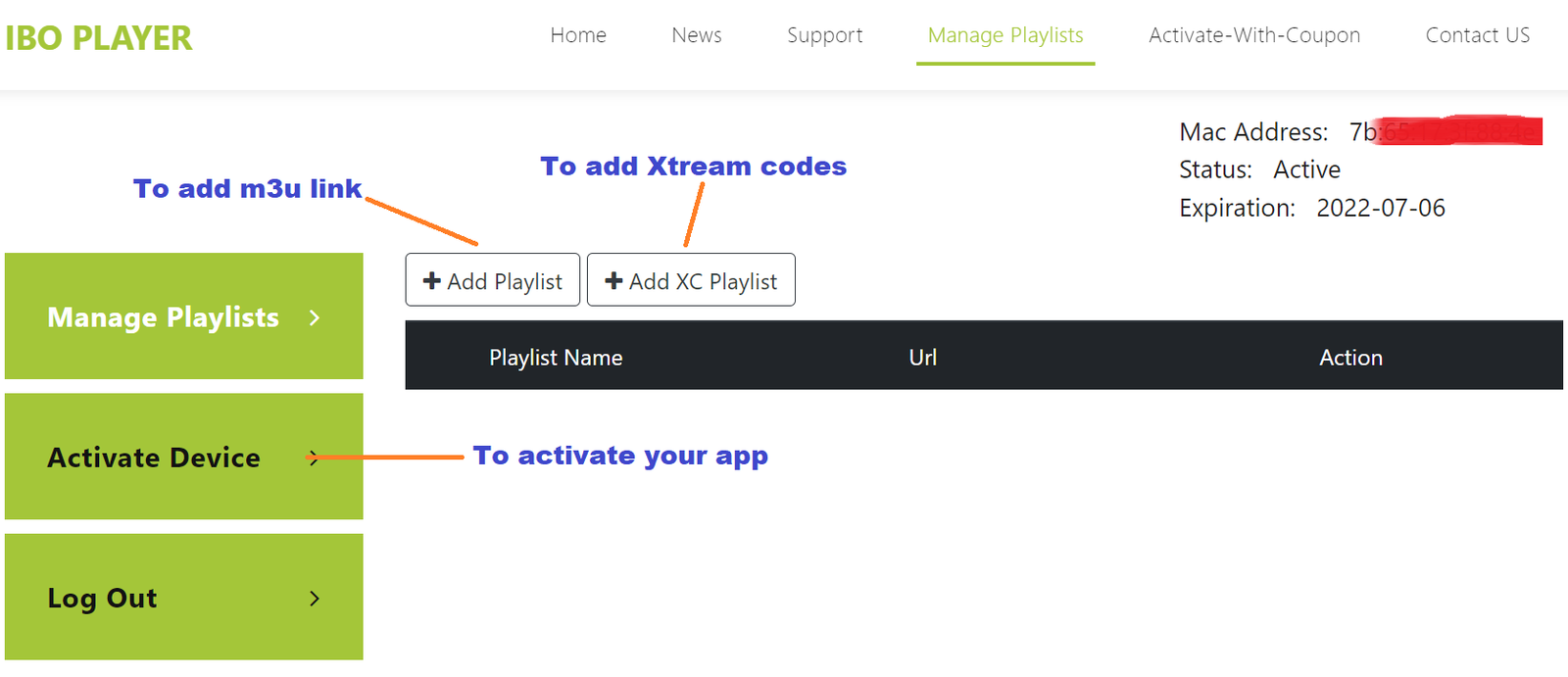 5. Genstart din app og nyd!
1. Installer Set TV fra App Store på dit Smart TV.
2. Åbn IPTV Player-appen og sæt et flueben under den MAC-adresse, der vises på skærmen.
3. Gå til aktiveringssiden for SetIPTV og indtast din MAC-adresse.
https://setsysteme.com/set.app
4. Indtast MAC-adressen, og klik på pund-ikonet for at bekræfte.
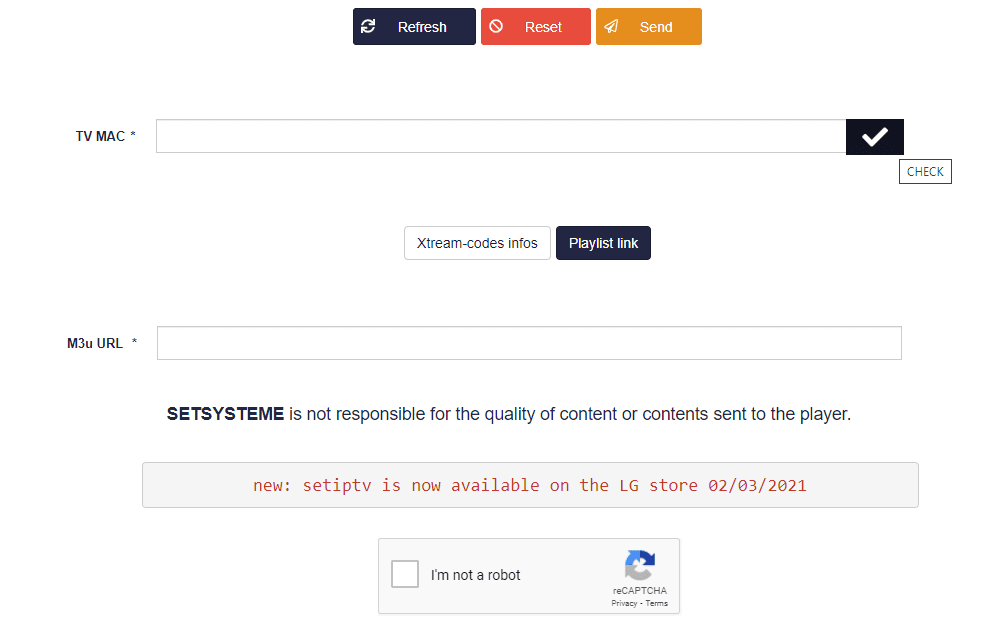
5. Efter verificering skal du indtaste den M3U URL, der er knyttet til din IPTV-udbyder.
6. Klik derefter på Send for at downloade M3U-URL'en til din enhed.
7. Genstart appen og stream videoer fra din IPTV-udbyder.
BEMÆRK: SMART IPTV-applikationen er betalt (5 eller 6 €). Det giver mulighed for en 7-dages prøveperiode, hvorefter du skal betale for at bruge applikationen. Sådan aktiveres den.
Hvordan installerer du dit iptv-abonnement på dit smart-tv ved hjælp af smart iptv-applikation?
Betal for aktivering af SMART IPTV-applikationen:
1. Gå til linket: https://siptv.eu/activation
2. Indtast din MAC-adresse (med ":").
3. Indtast en e-mailadresse.
Vælg den betalingsmetode, der passer dig: Paypal eller CB (aktivering af Smart IPTV-applikationen er øjeblikkelig).
5. Bekræft betalingen, og det er det.
Det anbefales stærkt at lære, hvordan du selv tilføjer din afspilningsliste til Smart iptv-applikationen, da det er muligt at miste afspilningslisten til enhver tid.
Det er nemt selv at aktivere dit abonnement og lære, hvordan du tilføjer linket til din m3u_plus-fil direkte i din applikation, uden at nogen behøver at hjælpe dig. For at gøre dette:
1- Åbn smart iptv-applikationen på dit smart-tv, og dit tv's Mac-adresse vises, som du skal bruge for at aktivere den på smart iptv-hjemmesiden.
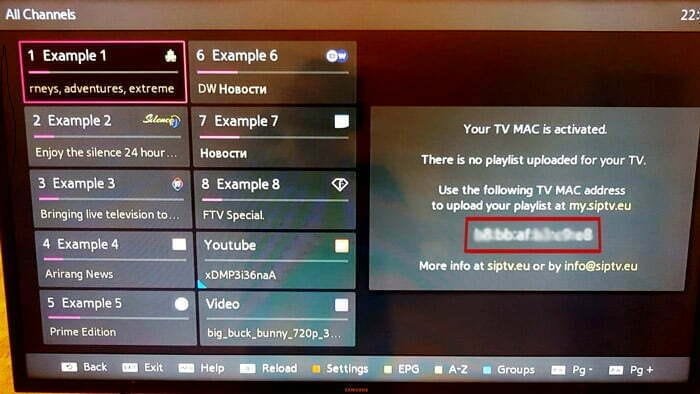
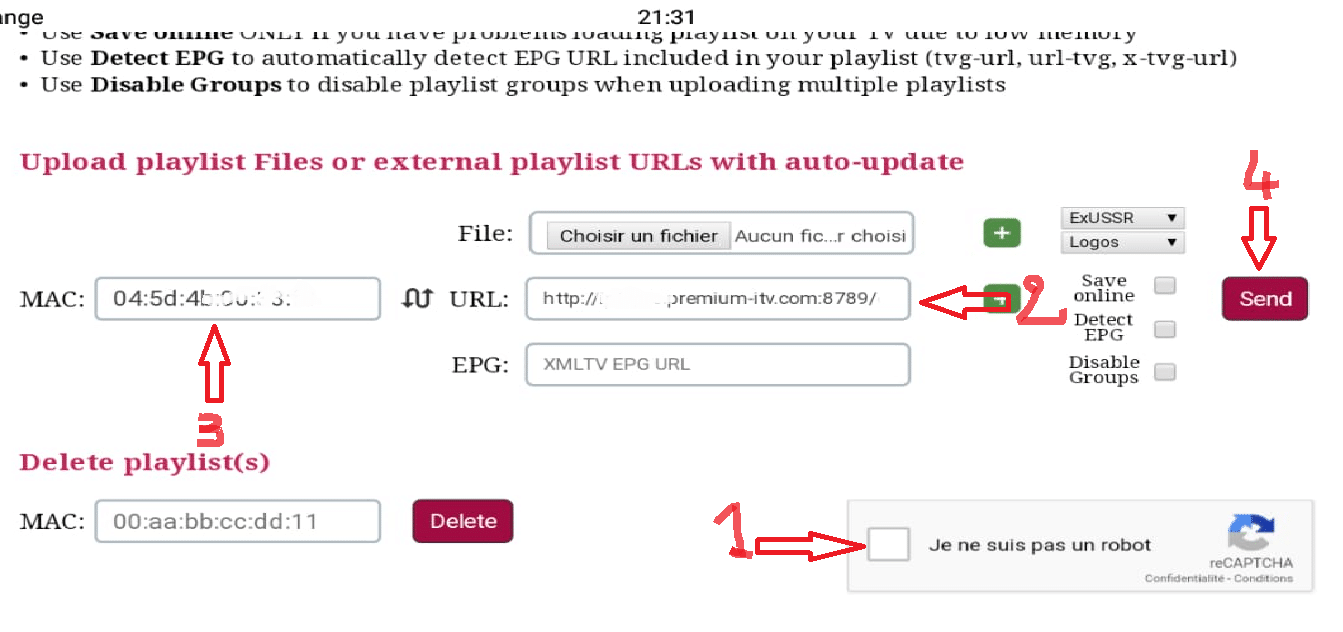
2- Gå til smart iptv-webstedet for at aktivere dit abonnement. Her er linket: http://siptv.eu/mylist
3- Tjek capatchaen, indtast din Mac-adresse og m3u-linket modtaget via e-mail, og tryk på "Send". Så bliver dit abonnement på Smart IPTV-applikationen aktiveret.
5- Genstart smart iptv-applikationen og vent på, at kanallisten downloades.
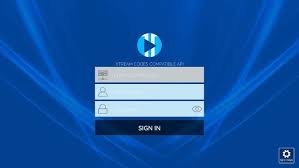
1. Åbn din Play Butik og søg efter XCIPTV Player.

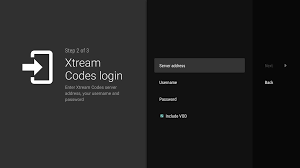
1. Åbn din Play Butik og søg efter TiviMate IPTV Player.

1. Åbn Play Butik på din Android-enhed, og søg efter IBO Player.2.Åbn nu appen, og aktiver den ved hjælp af enheds-id'et og enhedsnøglen på webstedet, der findes i appen.
3. Gå nu til hjemmesiden og indtast Mac-adressen (Enheds-ID) og enhedsnøglen (Enhedsnøgle).
4. Vælg M3u-linket eller Xtream-koden for at uploade dine data. Data vil blive sendt til din e-mailadresse.5. Genstart din app og nyd!

1- Download iptv smarters pro-appen fra APP-butikken, indtast iptv smarters i APP-butikssøgningen, og den vises. 2- Vælg at oprette forbindelse til XTREAM codes API for at undgå at indtaste alle m3u-filer.
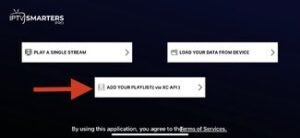
3- Indtast dine e-mailede loginoplysninger, og tryk på TILFØJ BRUGER for at oprette forbindelse.
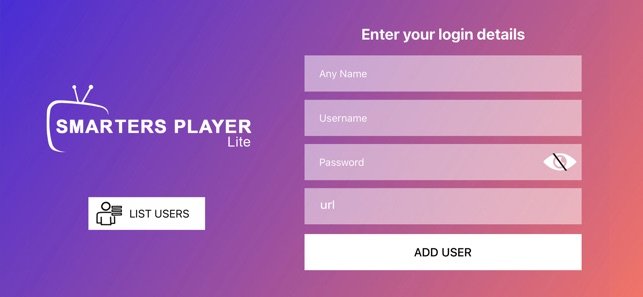
1. Åbn App Store på dit Samsung eller LG Smart TV og søg efter Flix IPTV.
2. Vælg appen i Smart TV App Store, og klik på Installer for at downloade appen.
3. Applikationen vil blive installeret på dit Smart TV. Åbn IPTV-appen og gå til Indstillinger.
4. Vælg brugerkontoen, og skriv Mac-adressen ned.
5. Brug en hvilken som helst browser på din smartphone/pc til at besøge Flix IPTV-webstedet: https://flixapp.tv/mylist
6. Indtast detaljerne: MAC-adresse og URL.
7. Vælg Send, og du er klar til at streame indholdet til dit Flix IPTV.
1. Åbn Play Butik på din Android-enhed, og søg efter IBO Player.2.Åbn nu appen, og aktiver den ved hjælp af enheds-id'et og enhedsnøglen på webstedet, der findes i appen.
3. Gå nu til hjemmesiden og indtast Mac-adressen (Enheds-ID) og enhedsnøglen (Enhedsnøgle).
4. Vælg M3u-linket eller Xtream-koden for at uploade dine data. Data vil blive sendt til din e-mailadresse.5. Genstart din app og nyd!
1- Åbn din Chrome, Firefox eller Apple Safari browser og gå til dette link: https://iptvstreamplayer.com/
2- Afhængigt af din pc (Mac, Windows osv.), klik på "Download" og vent på, at overførslen er fuldført. Installer derefter appen.
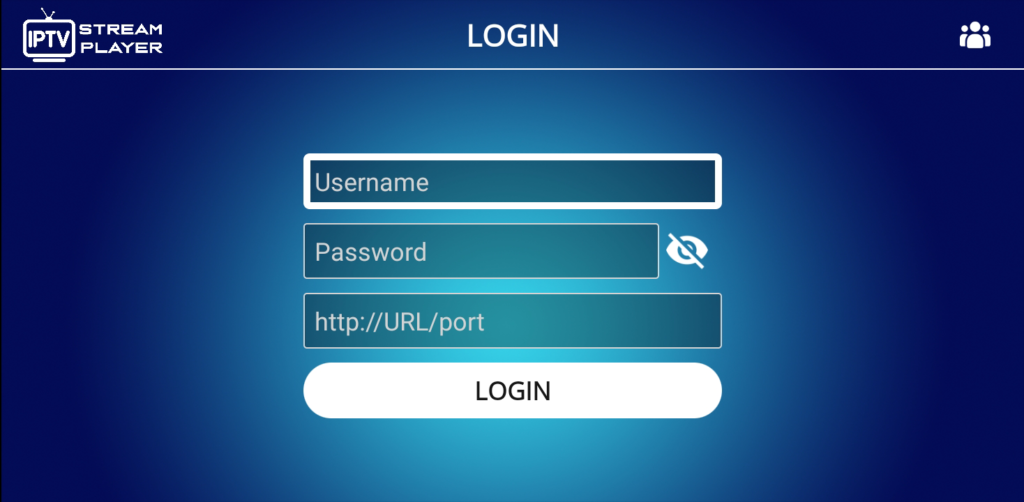
 3- Åbn nu appen og klik på "Log ind med en ny brugerkonto".
4- Indtast dine e-mailede loginoplysninger, og tryk på TILFØJ BRUGER for at oprette forbindelse.
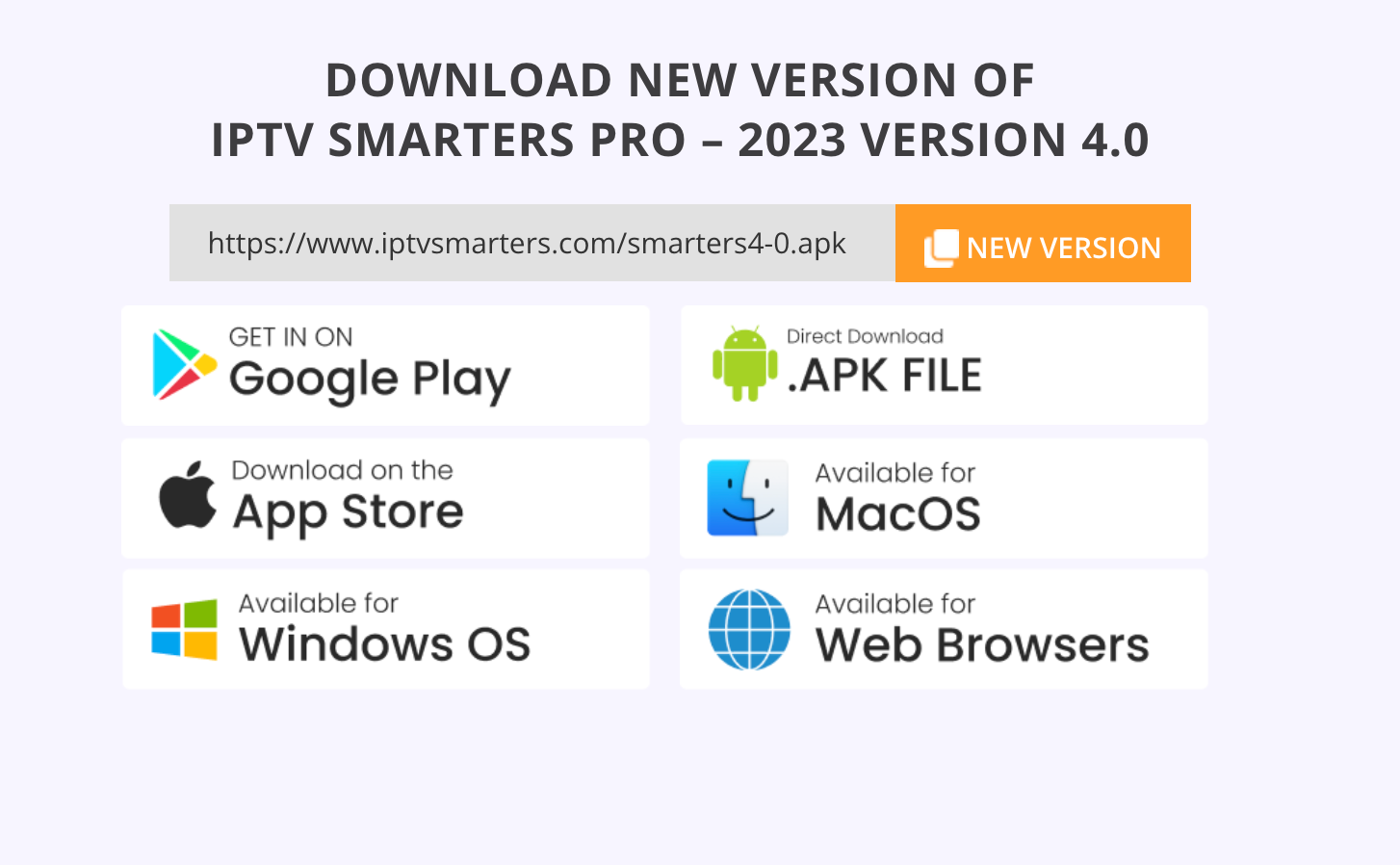
1- Åbn din Chrome, Firefox eller Apple Safari browser og gå til dette link: https://www.iptvsmarters.com/#downloads
2- Afhængigt af din pc (Mac, Windows osv.), klik på "Download" og vent på, at overførslen er fuldført. Installer derefter appen.
3- Indtast dine e-mailede loginoplysninger, og tryk på TILFØJ BRUGER for at oprette forbindelse.
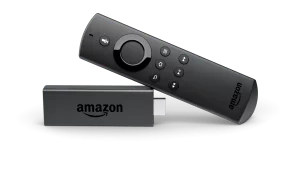
1. Vi installerer først Downloader app
Denne app hjælper dig med at downloade IPTV Smarter på FireStick (fordi browserdownloads ikke er tilladt).
Læs også vores udførlige guide om Sådan downloader du apps på FireStick ved hjælp af Downloader
2. klik på Søg > Søg Mulighed på FireStick-startskærmen
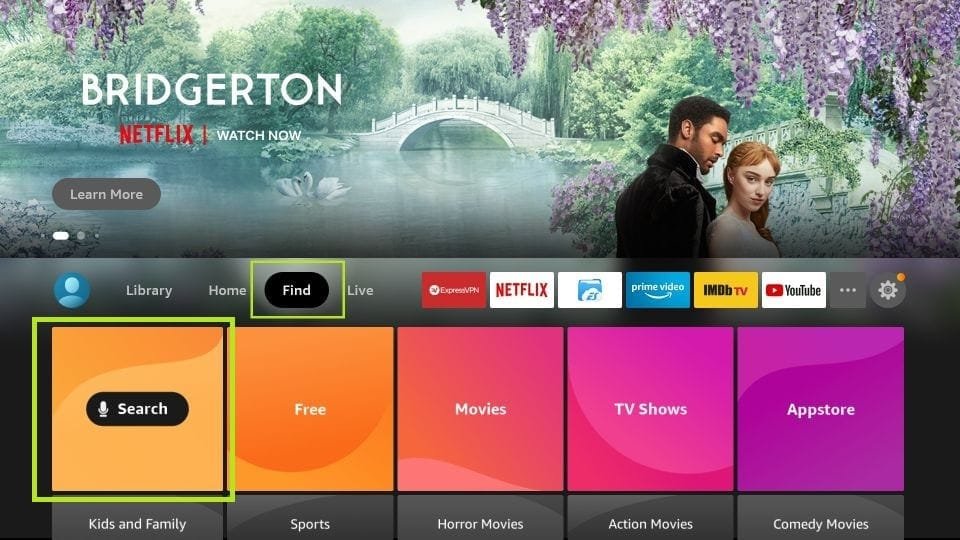
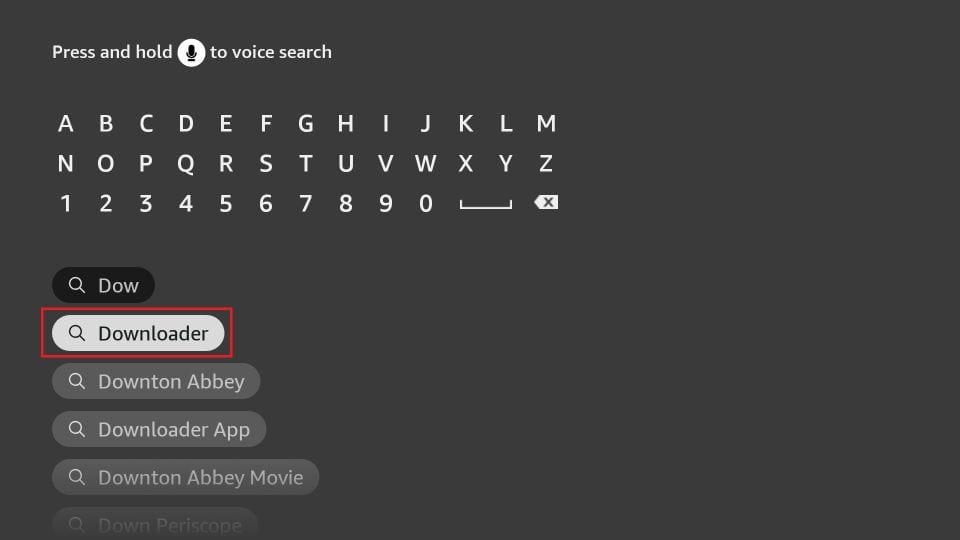
3. Indtast navnet på applikationen (dette er Downloader)
klik på Downloader mulighed, når den vises i søgeresultaterne
Vælg den ene Downloader ikonet på den følgende skærm og download og installer appen.
 4. Efter installation af downloader-appen skal du vende tilbage til FireStick-startskærmen
Klik i menulinjen Indstillinger.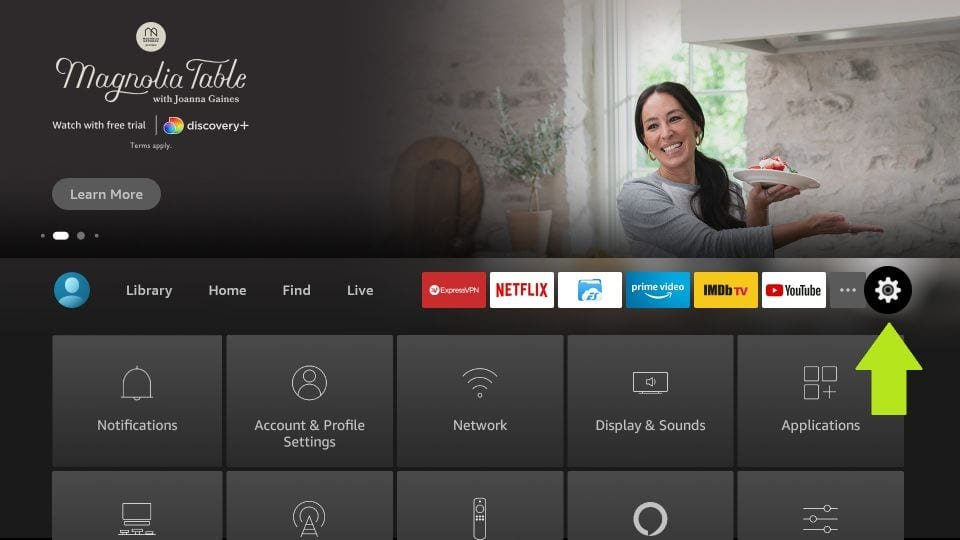 5. Vælg indstillingen i Indstillinger Mit Fire TV.
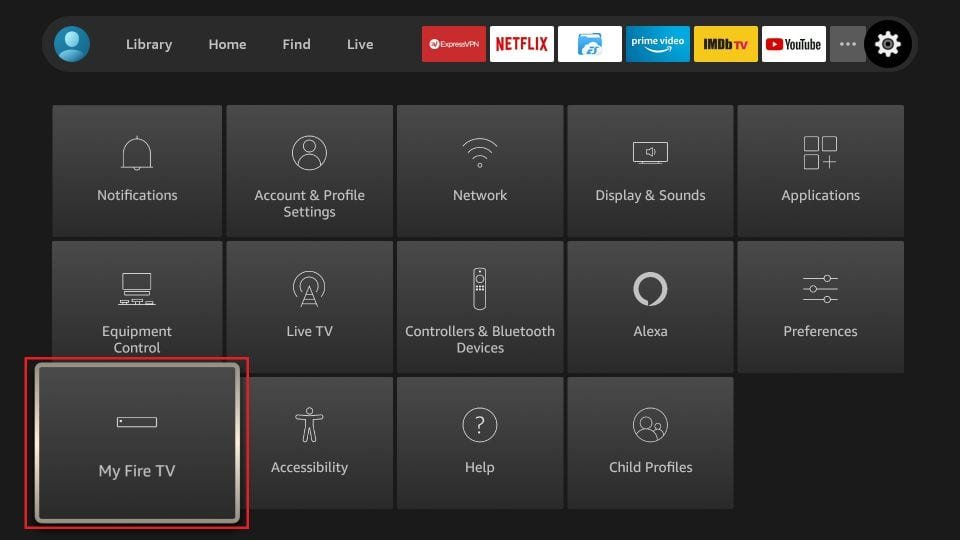 6. Når følgende muligheder vises på den næste skærm, skal du klikke Udvikler muligheder
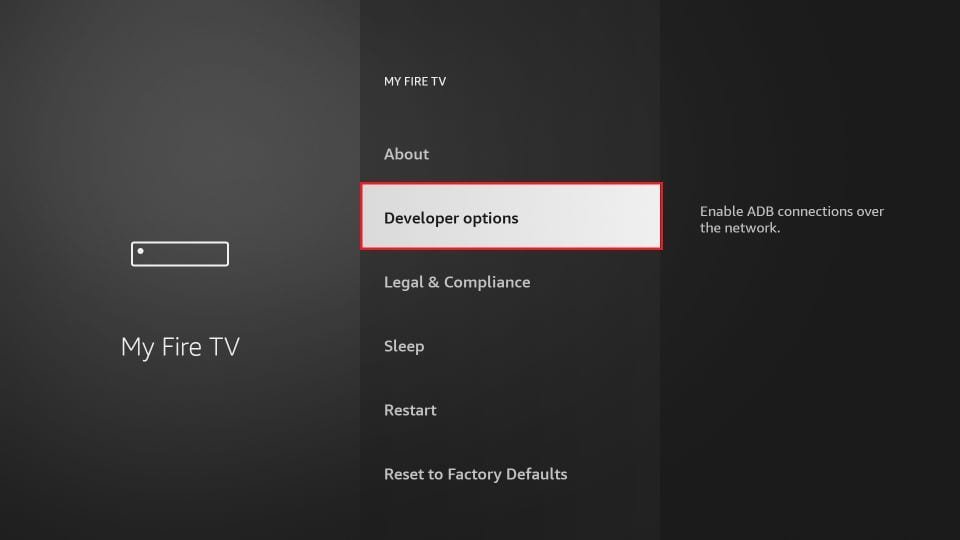 7. Klik på Installer fra ukendte applikationer.
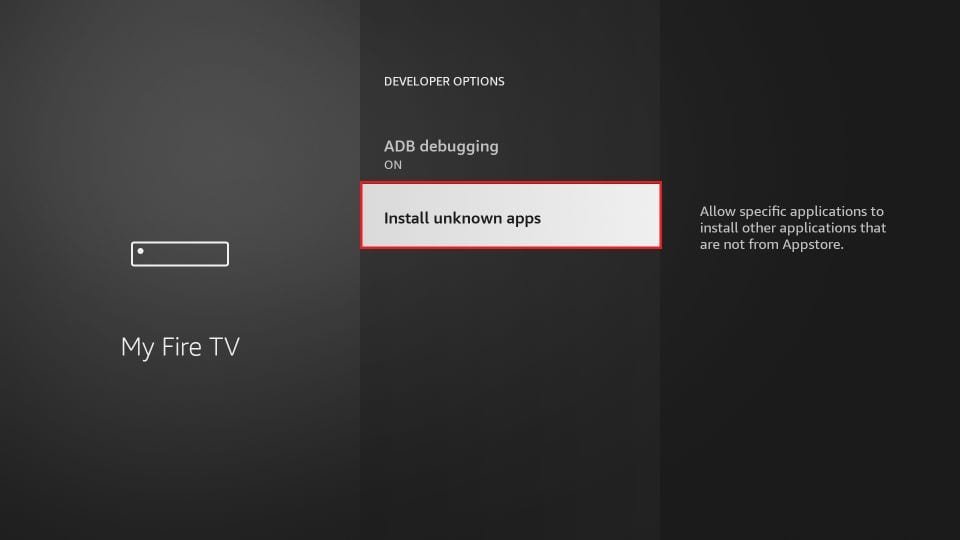 8. Klik på Downloader for at ændre status til PÅ
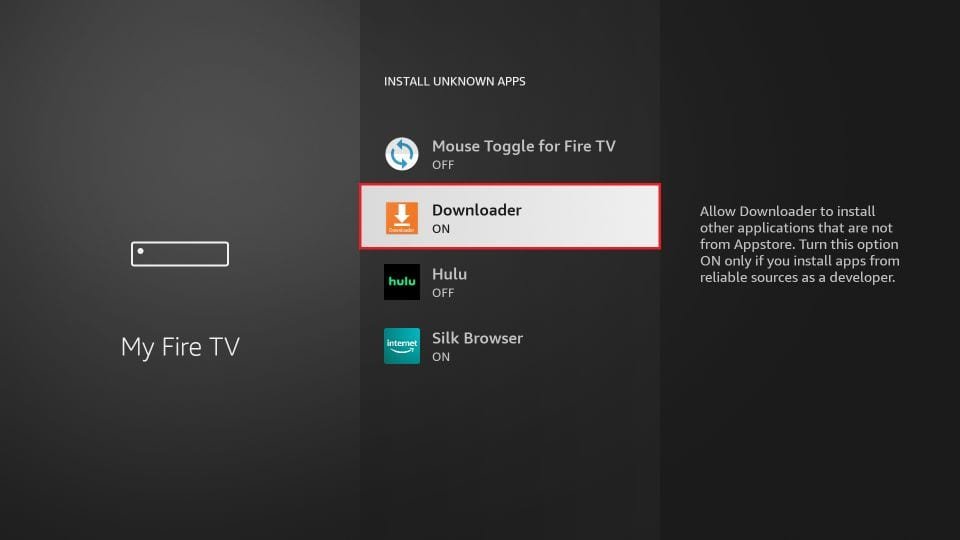 Du har nu konfigureret FireStick-indstillingerne, så installationen af IPTV smartere og andre tredjepartsapps er mulig. Følg nedenstående trin:
9. Det kan du nu gøre Downloader app
Når du først starter denne applikation, vil du se en række meddelelser. Ignorer disse, indtil du ser følgende skærm
På denne skærm skal du klikke på URL-tekstboksen i højre side (sørg for Hjemmeside mulighed er valgt i venstre menu), hvor der står 'http://'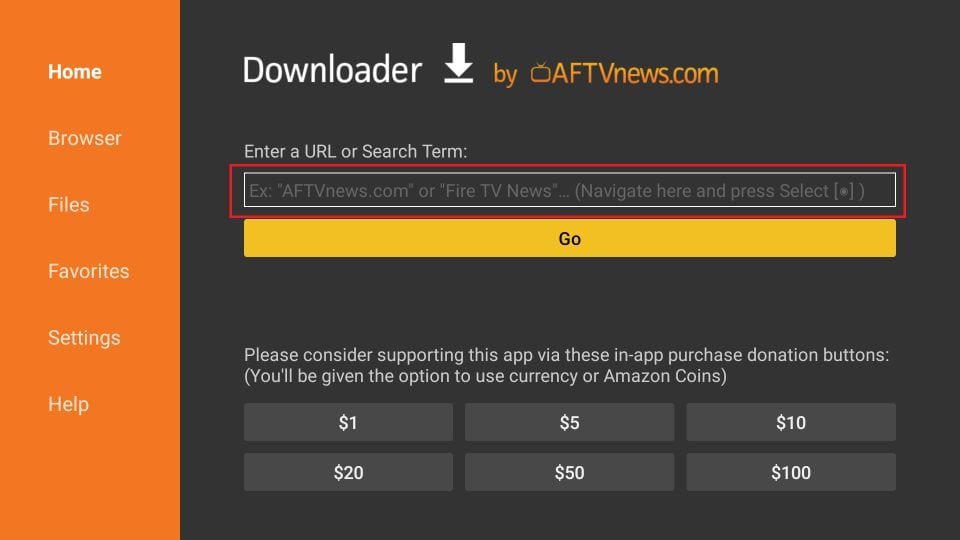
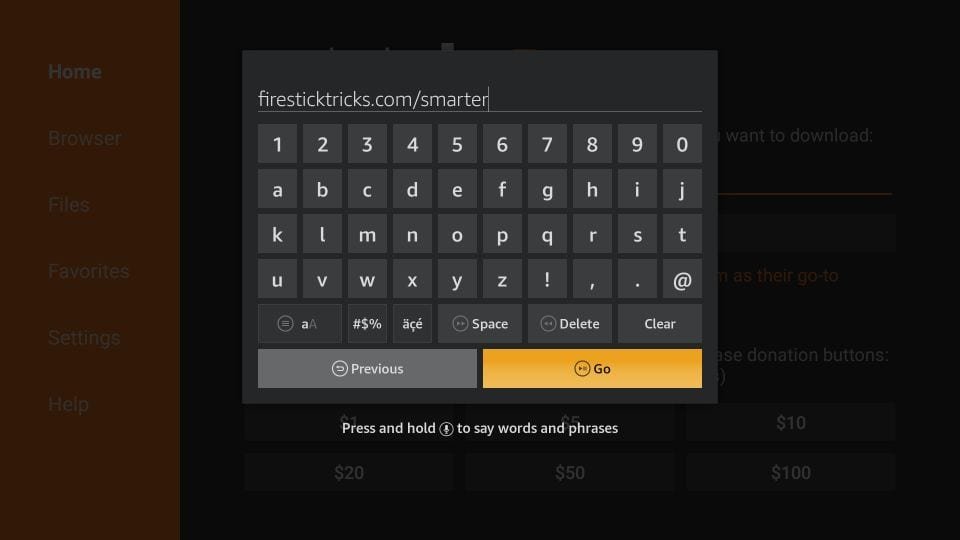
10. Indtast følgende sti i dette vindue: https://www.firesticktricks.com/smarter
Klik på GÅ
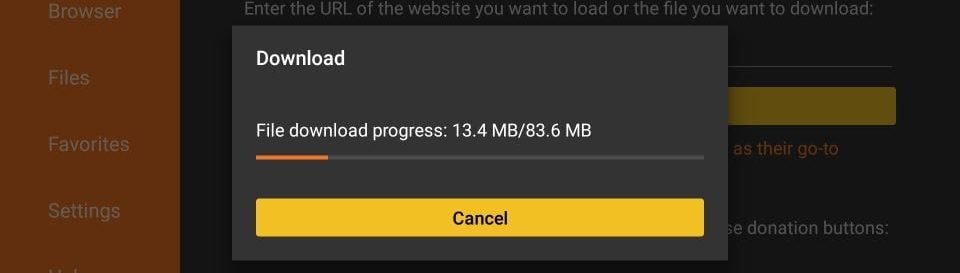
11. Vent et minut eller to, indtil IPTV Smarter downloades på din FireStick.
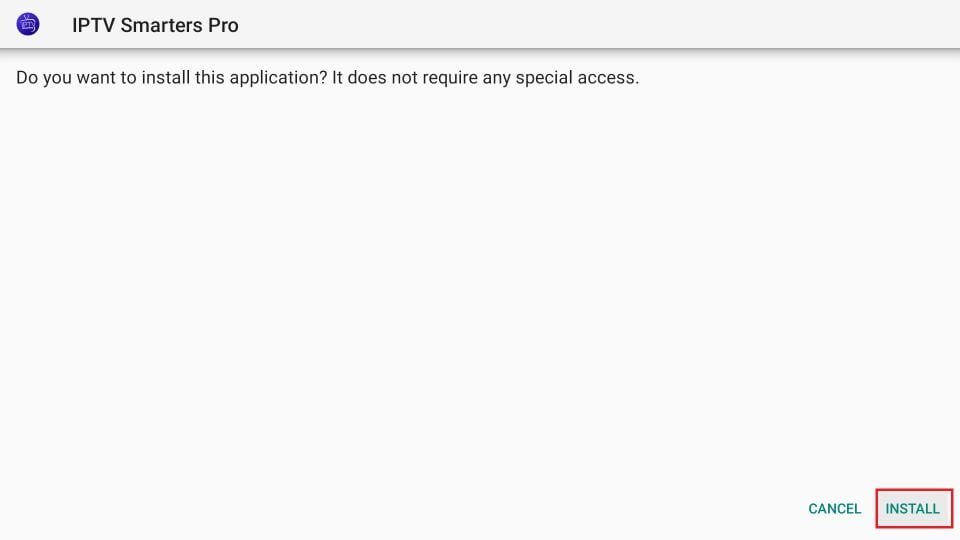
 12. Når overførslen er fuldført, vil downloader-appen køre APK-filen, og installationen begynder.
Klik på Installere
 13. Vent på, at installationen er fuldført.
14. Installationen er afsluttet med dette App installeret Rapport
Du kan nu klikke på ÅBN og komme i gang med IPTV Smarters
Jeg anbefaler at vælge FÆRDIG så du først kan slette APK-filen for at spare lagerplads på FireStick.
15. Vælg at oprette forbindelse til XTREAM codes API for at undgå at indtaste alle m3u-filer.
16- Indtast dine e-mailede loginoplysninger, og tryk på TILFØJ BRUGER for at oprette forbindelse.
1. Vi installerer først Downloader app
Denne app hjælper dig med at downloade Flix IPTV på FireStick (fordi browserdownloads ikke er tilladt).
Læs også vores udførlige guide om Sådan downloader du apps på FireStick ved hjælp af Downloader
2. klik på Søg > Søg Mulighed på FireStick-startskærmen
3. Indtast navnet på applikationen (dette er Downloader)
klik på Downloader mulighed, når den vises i søgeresultaterne
Vælg den ene Downloader ikonet på den følgende skærm og download og installer appen.
4. Efter installation af downloader-appen skal du vende tilbage til FireStick-startskærmen
Klik i menulinjen Indstillinger.
5. Vælg indstillingen i Indstillinger Mit Fire TV.
6. Når følgende muligheder vises på den næste skærm, skal du klikke Udvikler muligheder
7. Klik på Installer fra ukendte applikationer.
8. Klik på Downloader for at ændre status til PÅ
Du har nu konfigureret FireStick-indstillingerne, så installationen af Flix IPTV og andre tredjepartsapps er mulig. Følg nedenstående trin:
9. Det kan du nu gøre Downloader app
Når du først starter denne applikation, vil du se en række meddelelser. Ignorer disse, indtil du ser følgende skærm
På denne skærm skal du klikke på URL-tekstboksen i højre side (sørg for Hjemmeside mulighed er valgt i venstre menu), hvor der står 'http://'
10. Indtast følgende sti i dette vindue: http://flixapk.net/flix.apk
Klik på GÅ
11. Vent et minut eller to til Flix IPTV'et downloades på din FireStick.
12. Når overførslen er fuldført, vil downloader-appen køre APK-filen, og installationen begynder.
Klik på Installere
13. Vent på, at installationen er fuldført.
14. Installationen er afsluttet med dette App installeret Rapport
Du kan nu klikke på ÅBN og komme i gang med FLIX IPTV
Jeg anbefaler at vælge FÆRDIG så du først kan slette APK-filen for at spare lagerplads på FireStick.
15. Vælg brugerkontoen, og noter Mac-adressen.
16. Brug en hvilken som helst browser på din smartphone/pc til at besøge Flix IPTV-webstedet: https://flixapp.tv/mylist
17. Indtast detaljerne: Mac-adresse og URL.
18. Vælg Send, og du er klar til at streame indholdet til dit Flix IPTV.
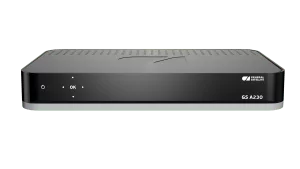
1. Gå til bagsiden af din Formuler Z, hvor Mac-id'et er angivet.

2. Sørg for at give os Mac-id'et, når du bestiller din pakke. Mac-id'et starter normalt med 00:1A...
Du kan også finde den på MyTvOnline-appen.
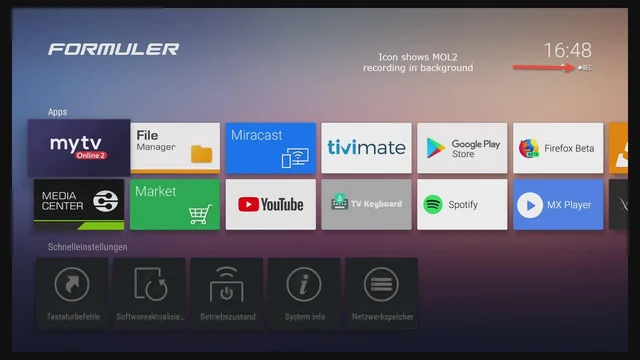
3. Når vi modtager din ordre med Mac-id'et, sender vi dig portalens URL. Sørg for at indtaste portal-URL'en i MyTvOnline-appen (ingen brugernavn eller adgangskode påkrævet).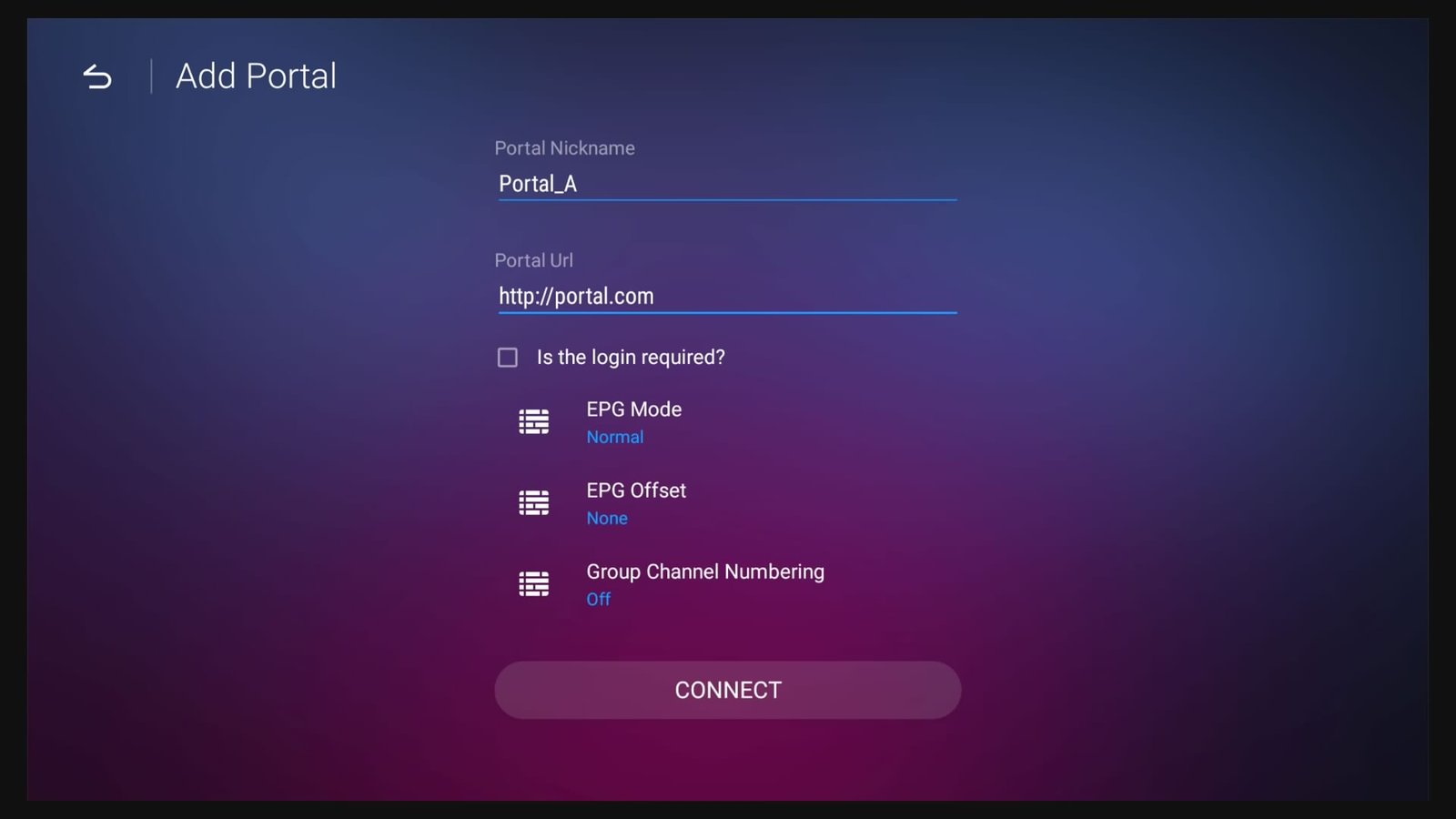
1. Gå til bagsiden af din Mag, hvor Mac-id'et (eller Mac-adressen) er angivet.
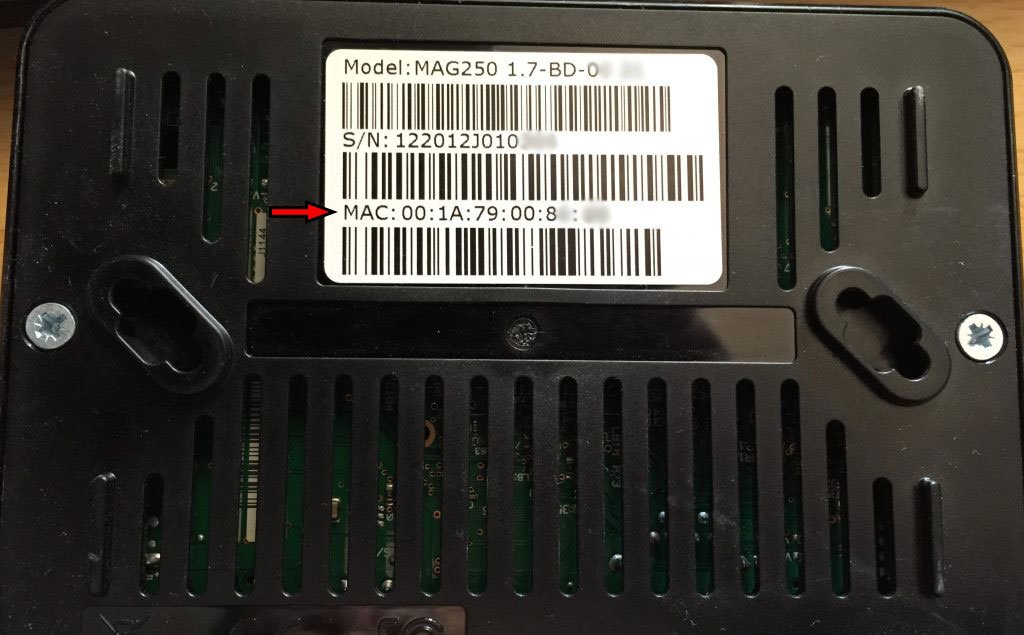 2. Sørg for at give os Mac-id'et, når du bestiller din pakke. Mac-id'et starter normalt med 00:1A….
3. Gå til Indstillinger, derefter Systemindstillinger, derefter Servere og derefter Portal.
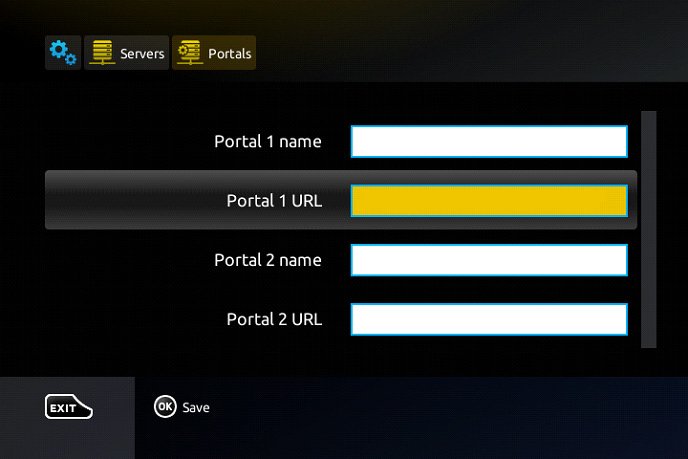 4. Indtast den portal-URL, som vi sendte dig via e-mail.
Når du har gennemført alle ovenstående trin, skal du trykke på "EXIT" på fjernbetjeningen to gange for at genstarte porten. Nu er alt klar til at se direkte tv...
 Danish
  German
  Dutch
Dutch  English
  Swedish
  Norwegian