
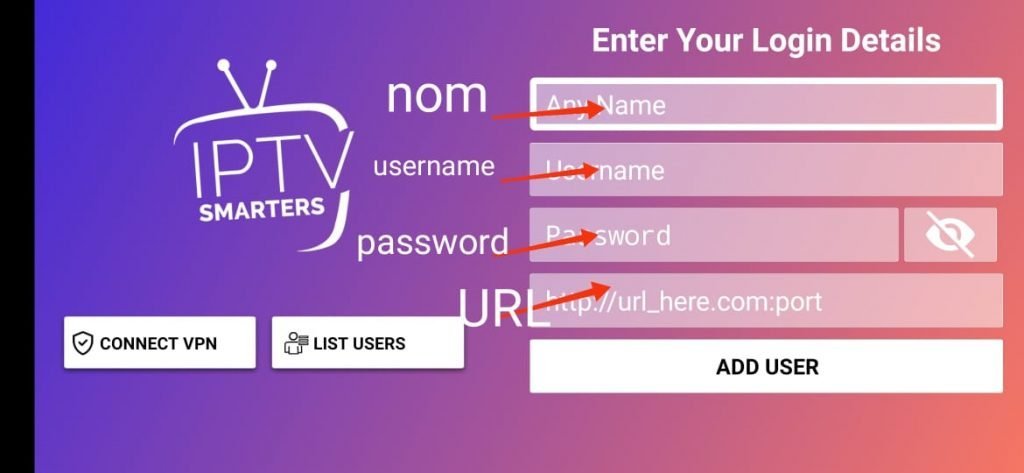
1- Download de IPTV Smarters Pro-app uit de APP Store, voer IPTV Smarters in de APP Store-zoekopdracht in en deze zal verschijnen.

2- Kies ervoor om verbinding te maken met de XTREAM-codes API om te voorkomen dat u alle m3u-bestanden invoert.
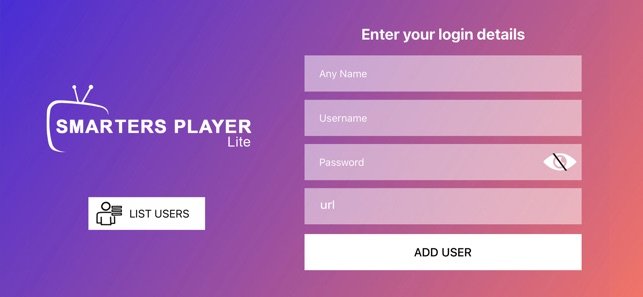
3- Voer uw inloggegevens per e-mail in en druk op GEBRUIKER TOEVOEGEN om verbinding te maken.
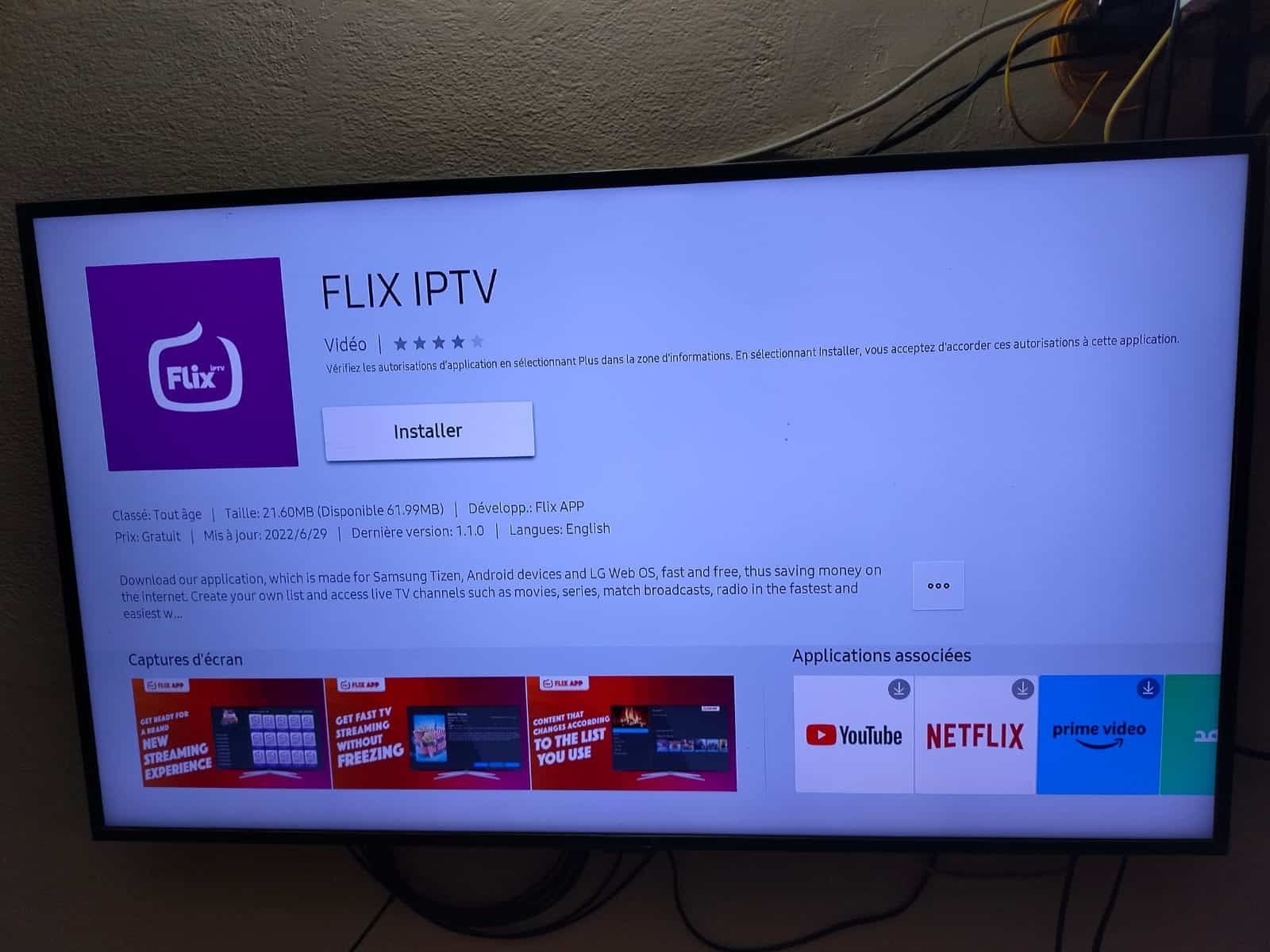
1. Open de App Store op uw Samsung of LG Smart TV en zoek naar Flix IPTV.
2. Selecteer de app in de Smart TV App Store en klik op Installeren om de app te downloaden.
3. De applicatie wordt op uw Smart TV geïnstalleerd. Open de IPTV-app en ga naar Instellingen.
4. Selecteer het gebruikersaccount en noteer het Mac-adres.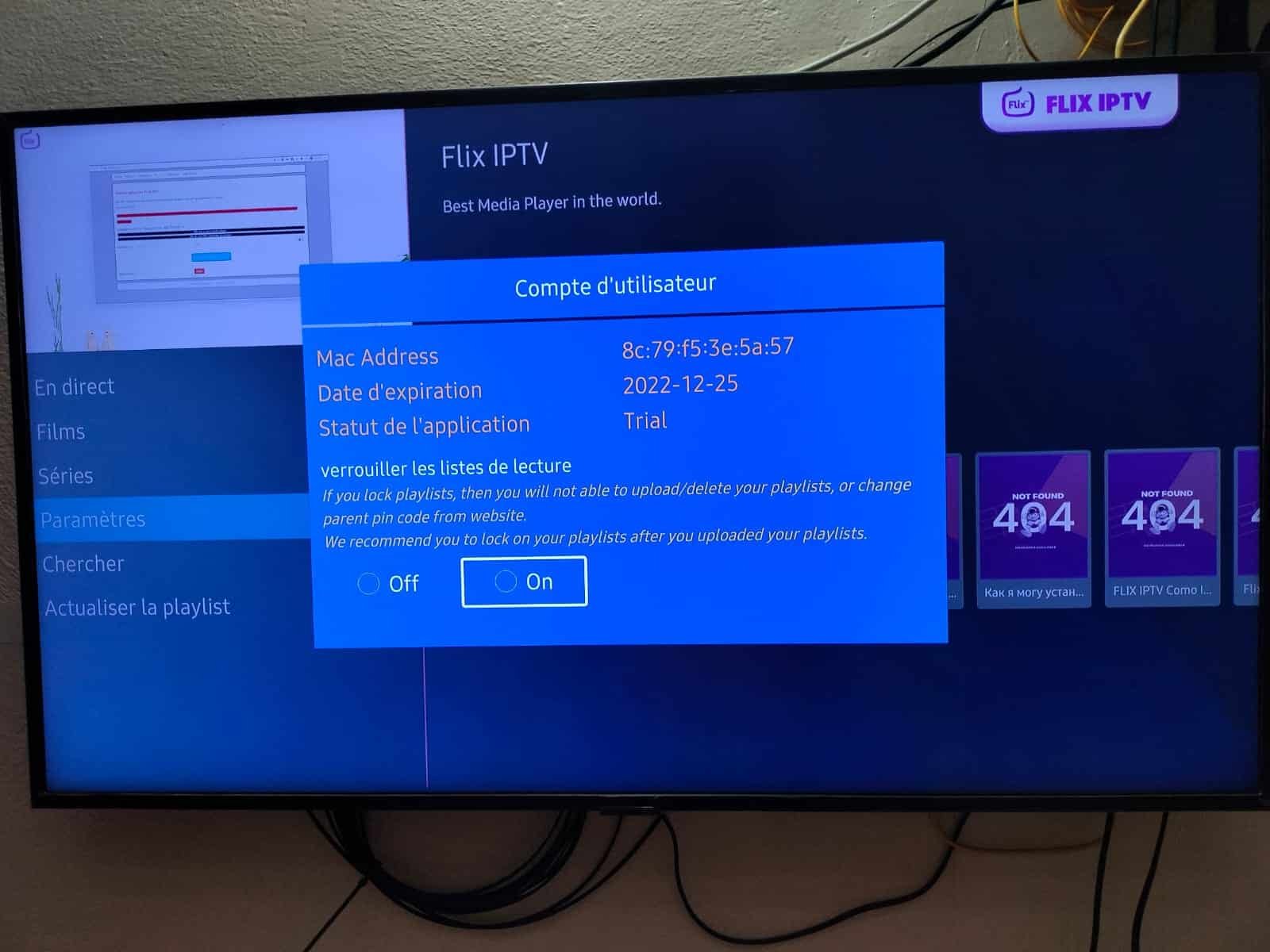
5. Gebruik op uw smartphone/pc een willekeurige browser om de Flix IPTV-website te bezoeken: https://flixapp.tv/mylist
6. Voer de details in: MAC-adres en URL.
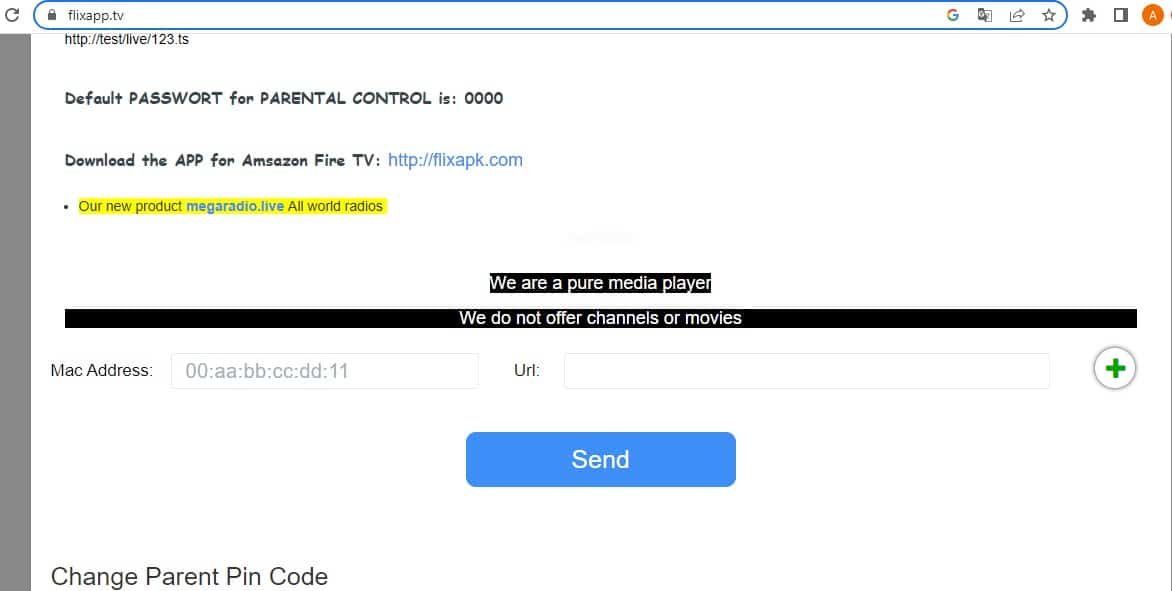
7. Selecteer Verzenden en u bent klaar om de inhoud naar uw Flix IPTV te streamen.
1. Open de Play Store op uw Android-apparaat en zoek naar IBO Player. 2. Open nu de app en activeer deze met behulp van de apparaat-ID en apparaatsleutel op de website die in de app wordt aangeboden.
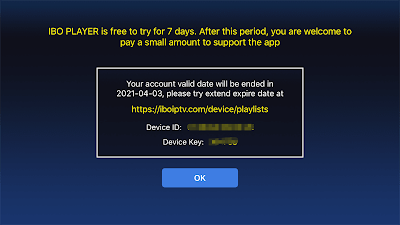
3. Ga nu naar de website en voer het Mac-adres (Device ID) en de apparaatsleutel (Device Key) in.
4. Selecteer de M3u-link of Xtream-code om uw gegevens te uploaden. De gegevens worden naar uw e-mailadres verzonden.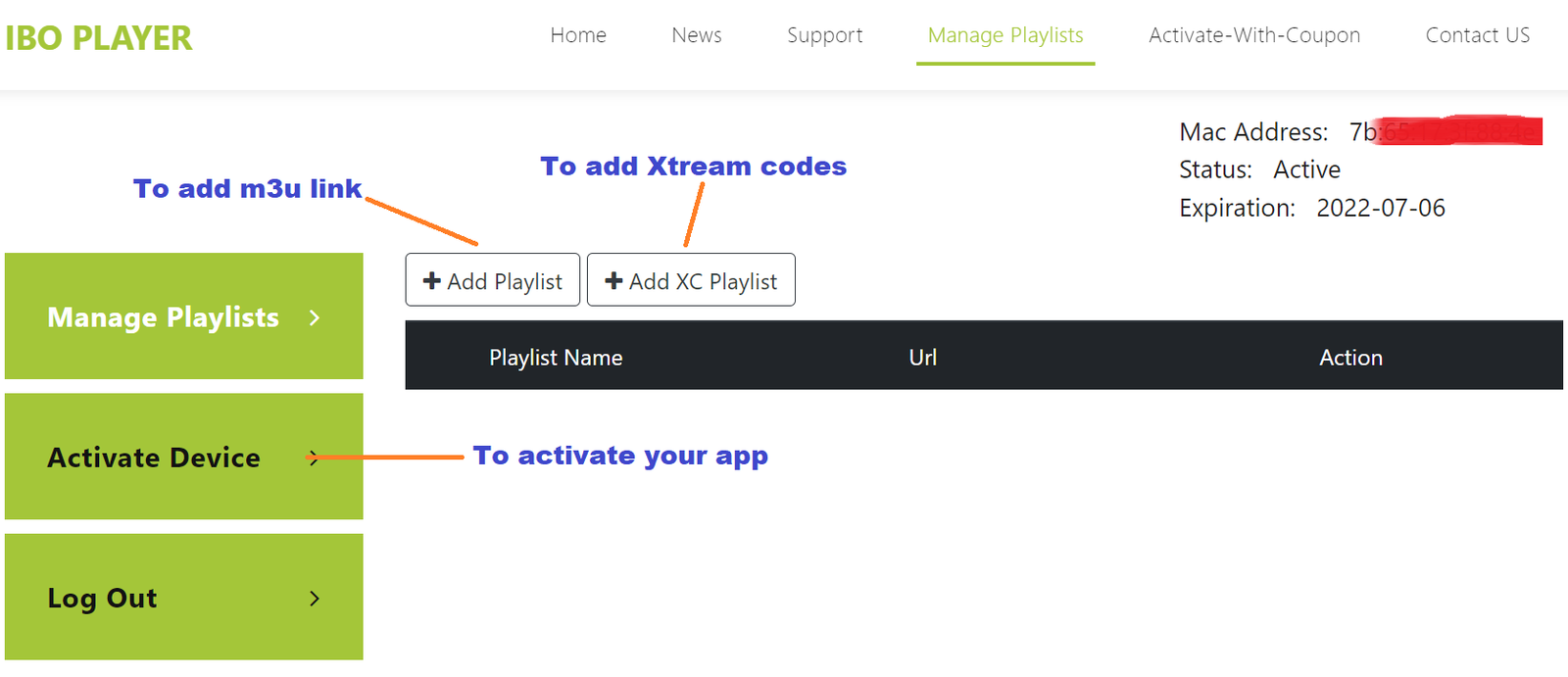 5. Start uw app opnieuw en geniet ervan!
1. Installeer Set TV vanuit de App Store op uw Smart TV.
2. Open de IPTV Player-app en plaats een vinkje onder het MAC-adres dat op het scherm wordt weergegeven.
3. Ga naar de SetIPTV-activeringspagina en voer uw MAC-adres in.
https://setsysteme.com/set.app
4. Voer het MAC-adres in en klik op het hekje om te bevestigen.
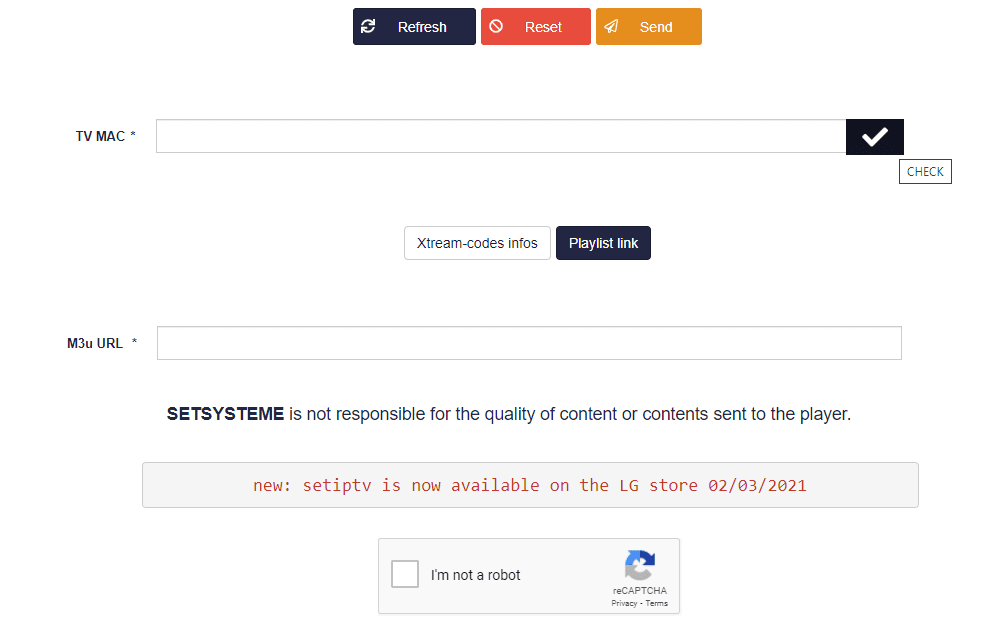
5. Voer na verificatie de M3U-URL in die is gekoppeld aan uw IPTV-provider.
6. Klik vervolgens op Verzenden om de M3U-URL naar uw apparaat te downloaden.
7. Start de app opnieuw en stream video's van uw IPTV-provider.
OPMERKING: Voor de SMART IPTV-applicatie wordt betaald (5 of 6 €). Het biedt een proefperiode van 7 dagen, waarna u moet betalen om de applicatie te gebruiken. Hier leest u hoe u het activeert.
Hoe installeert u uw iptv-abonnement op uw smart tv met behulp van de slimme iptv-applicatie?
Betalen voor activering van de SMART IPTV-applicatie:
1. Ga naar de link: https://siptv.eu/activation
2. Voer uw MAC-adres in (met de “:”).
3. Voer een e-mailadres in.
Kies de betaalmethode die bij u past: Paypal of CB (activering van de Smart IPTV-applicatie is onmiddellijk).
5. Bevestig de betaling en dat is alles.
Het wordt ten zeerste aanbevolen om zelf te leren hoe u uw afspeellijst aan de Smart iptv-applicatie kunt toevoegen, omdat u de afspeellijst op elk moment kunt verliezen.
U kunt eenvoudig zelf uw abonnement activeren en leren hoe u de link naar uw m3u_plus-bestand rechtstreeks in uw applicatie kunt toevoegen zonder dat iemand u hoeft te helpen. Om dit te doen:
1- Open de smart iptv-applicatie op uw smart TV en het Mac-adres van uw tv verschijnt, dat u nodig hebt om het te activeren op de smart iptv-website.
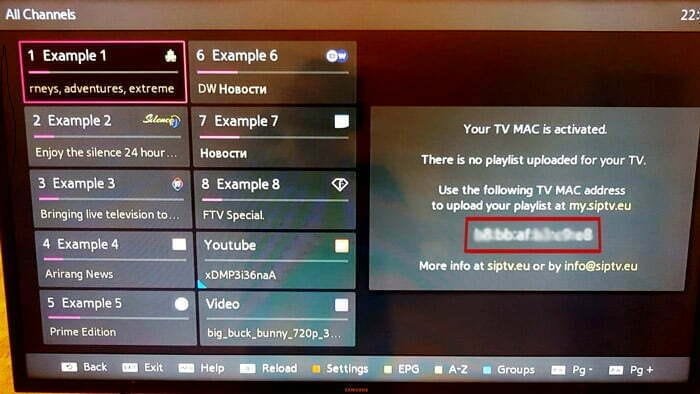
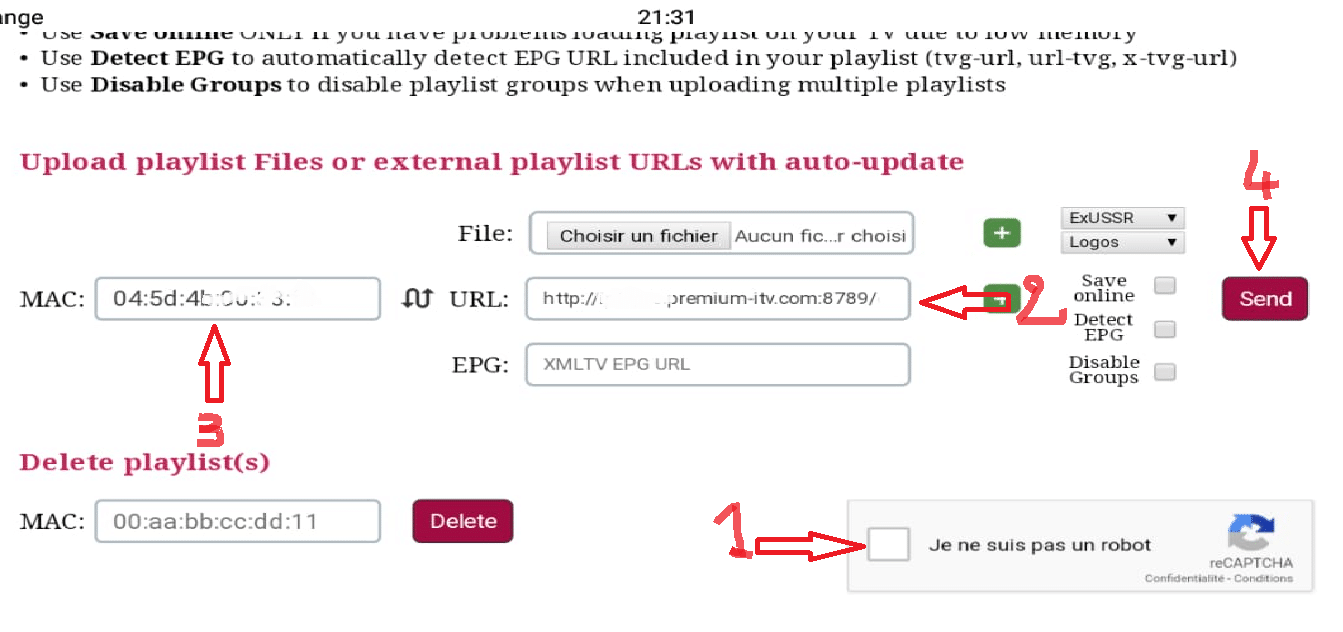
2- Ga naar de slimme iptv-website om uw abonnement te activeren. Hier is de link: http://siptv.eu/mylist
3- Controleer de capatcha, voer uw Mac-adres en de m3u-link in die u per e-mail heeft ontvangen en druk op "Verzenden". Dan wordt uw abonnement op de Smart IPTV-applicatie geactiveerd.
5- Start de slimme iptv-applicatie opnieuw en wacht tot de kanalenlijst is gedownload.
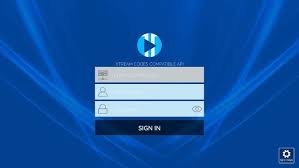
1. Open uw Play Store en zoek naar XCIPTV Player.

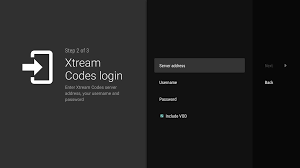
1. Open uw Play Store en zoek naar TiviMate IPTV Player.

1. Open de Play Store op uw Android-apparaat en zoek naar IBO Player.2. Open nu de app en activeer deze met behulp van de apparaat-ID en apparaatsleutel op de website die in de app wordt aangeboden.
3. Ga nu naar de website en voer het Mac-adres (Device ID) en de apparaatsleutel (Device Key) in.
4. Selecteer de M3u-link of Xtream-code om uw gegevens te uploaden. De gegevens worden naar uw e-mailadres verzonden.5. Start uw app opnieuw en geniet ervan!

1- Download de iptv smarters pro-app uit de APP store, voer iptv smarters in de APP store-zoekopdracht in en deze zal verschijnen. 2- Kies ervoor om verbinding te maken met de XTREAM-codes API om te voorkomen dat u alle m3u-bestanden invoert.
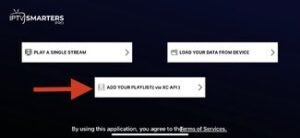
3- Voer uw inloggegevens per e-mail in en druk op GEBRUIKER TOEVOEGEN om verbinding te maken.
1. Open de App Store op uw Samsung of LG Smart TV en zoek naar Flix IPTV.
2. Selecteer de app in de Smart TV App Store en klik op Installeren om de app te downloaden.
3. De applicatie wordt op uw Smart TV geïnstalleerd. Open de IPTV-app en ga naar Instellingen.
4. Selecteer het gebruikersaccount en noteer het Mac-adres.
5. Gebruik op uw smartphone/pc een willekeurige browser om de Flix IPTV-website te bezoeken: https://flixapp.tv/mylist
6. Voer de details in: MAC-adres en URL.
7. Selecteer Verzenden en u bent klaar om de inhoud naar uw Flix IPTV te streamen.
1. Open de Play Store op uw Android-apparaat en zoek naar IBO Player.2. Open nu de app en activeer deze met behulp van de apparaat-ID en apparaatsleutel op de website die in de app wordt aangeboden.
3. Ga nu naar de website en voer het Mac-adres (Device ID) en de apparaatsleutel (Device Key) in.
4. Selecteer de M3u-link of Xtream-code om uw gegevens te uploaden. De gegevens worden naar uw e-mailadres verzonden.5. Start uw app opnieuw en geniet ervan!
1- Open uw Chrome-, Firefox- of Apple Safari-browser en ga naar deze link: https://iptvstreamplayer.com/
2- Afhankelijk van uw pc (Mac, Windows, enz.), klikt u op “Downloaden” en wacht u tot het downloaden is voltooid. Installeer vervolgens de app.
 3- Open nu de app en klik op “Inloggen met een nieuw gebruikersaccount”.
4- Voer uw inloggegevens per e-mail in en druk op GEBRUIKER TOEVOEGEN om verbinding te maken.
1- Open uw Chrome-, Firefox- of Apple Safari-browser en ga naar deze link: https://www.iptvsmarters.com/#downloads
2- Afhankelijk van uw pc (Mac, Windows, enz.), klikt u op “Downloaden” en wacht u tot het downloaden is voltooid. Installeer vervolgens de app.
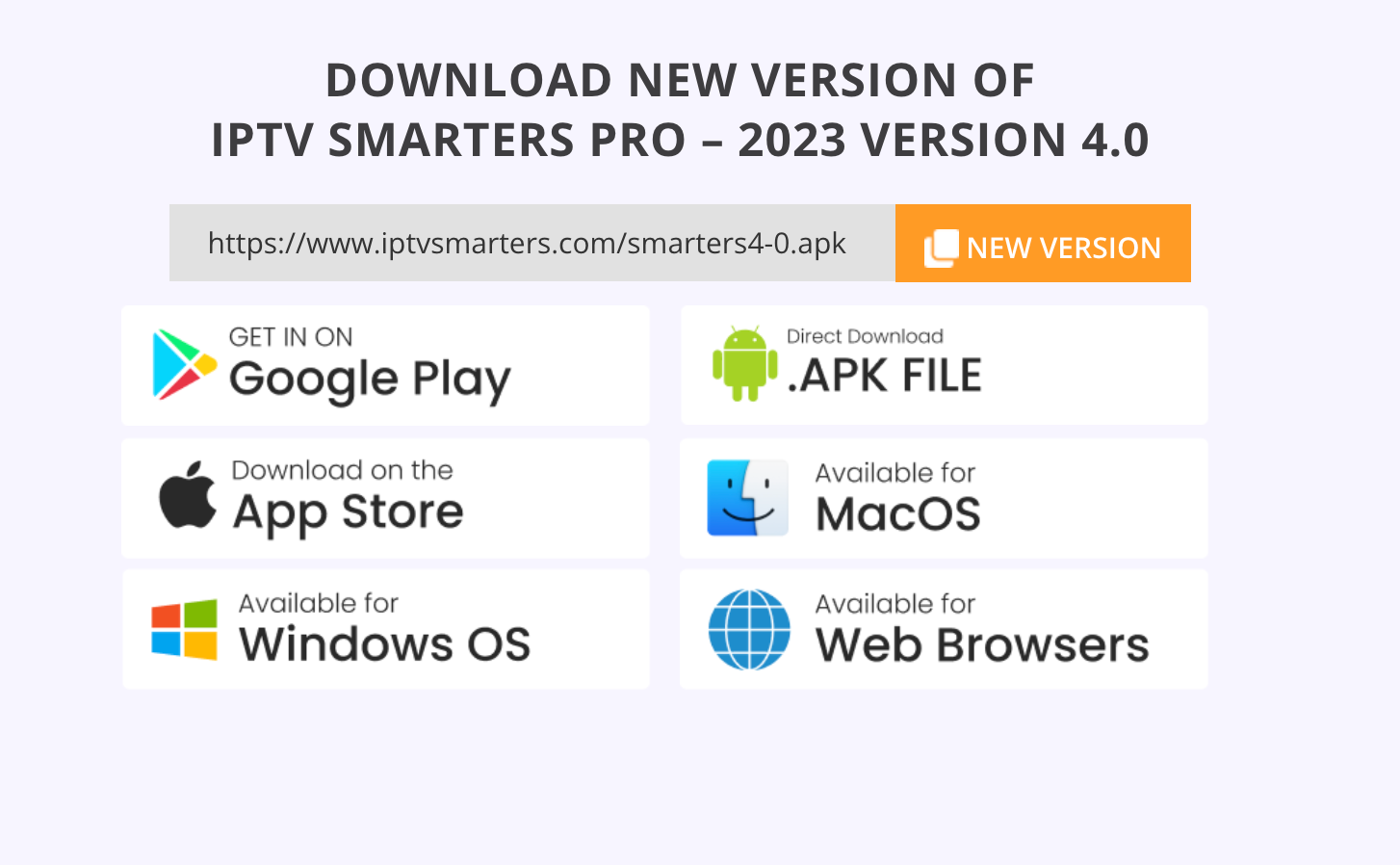
3- Voer uw inloggegevens per e-mail in en druk op GEBRUIKER TOEVOEGEN om verbinding te maken.
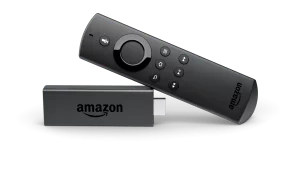
1. Wij installeren eerst de Downloader app
Deze app helpt je IPTV Smarter op FireStick te downloaden (omdat browserdownloads niet zijn toegestaan).
Lees ook onze gedetailleerde gids over Apps downloaden op FireStick met Downloader
2. Klik op de Zoeken > Zoeken Optie op het FireStick-startscherm
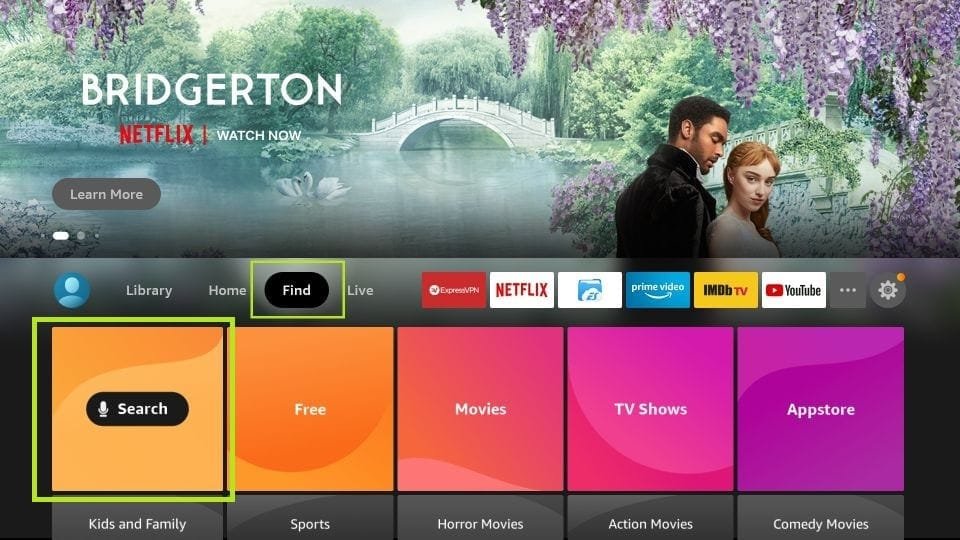
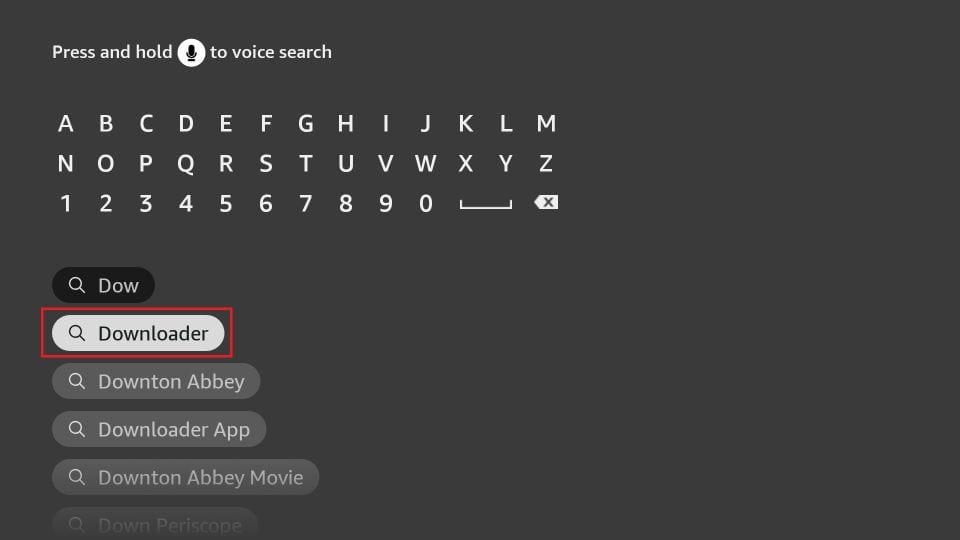
3. Voer de naam van de applicatie in (dit is Downloader)
Klik op de Downloader optie wanneer weergegeven in zoekresultaten
Kies degene Downloader pictogram op het volgende scherm en download en installeer de app.
 4. Nadat u de downloader-app hebt geïnstalleerd, keert u terug naar het FireStick-startscherm
Klik in de menubalk Instellingen.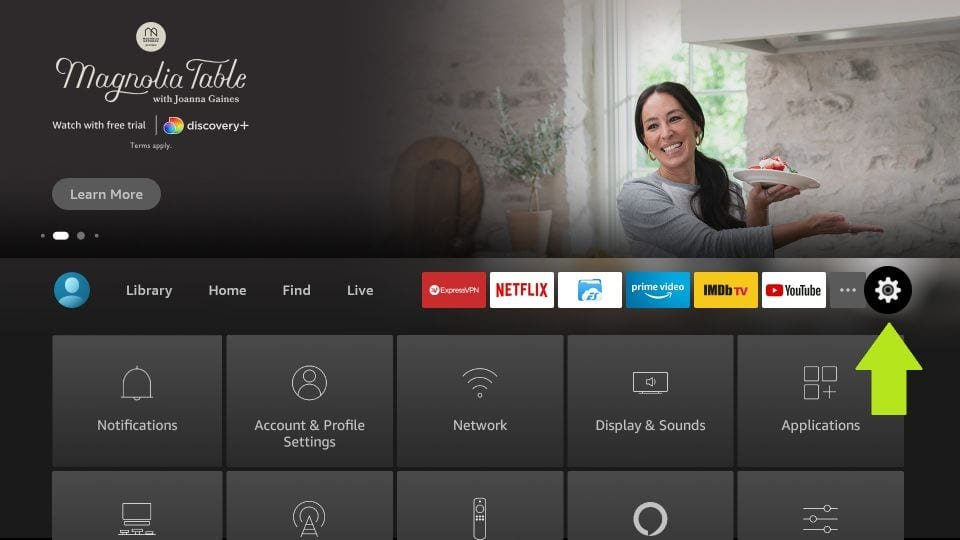 5. Selecteer de optie in Instellingen Mijn FireTV.
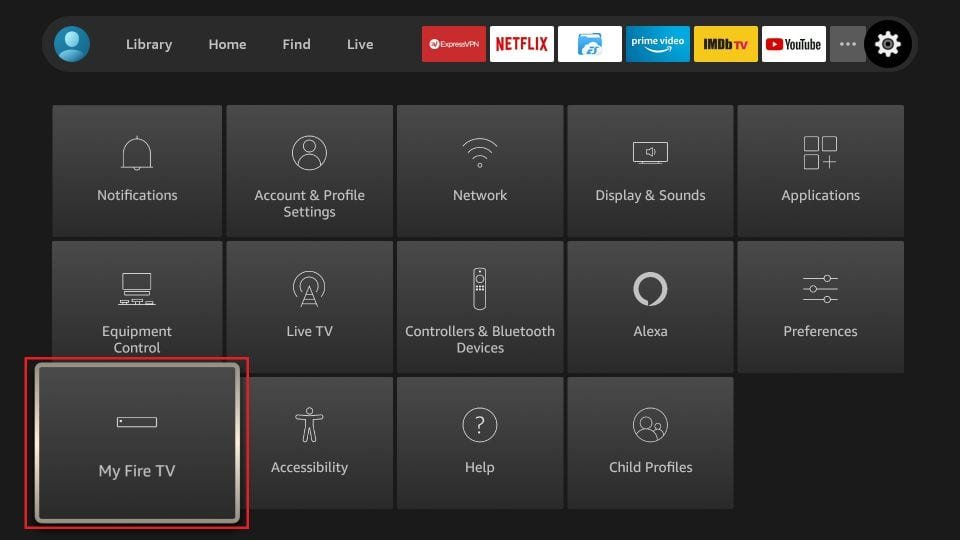 6. Wanneer de volgende opties op het volgende scherm verschijnen, klikt u op Ontwikkelaarsopties
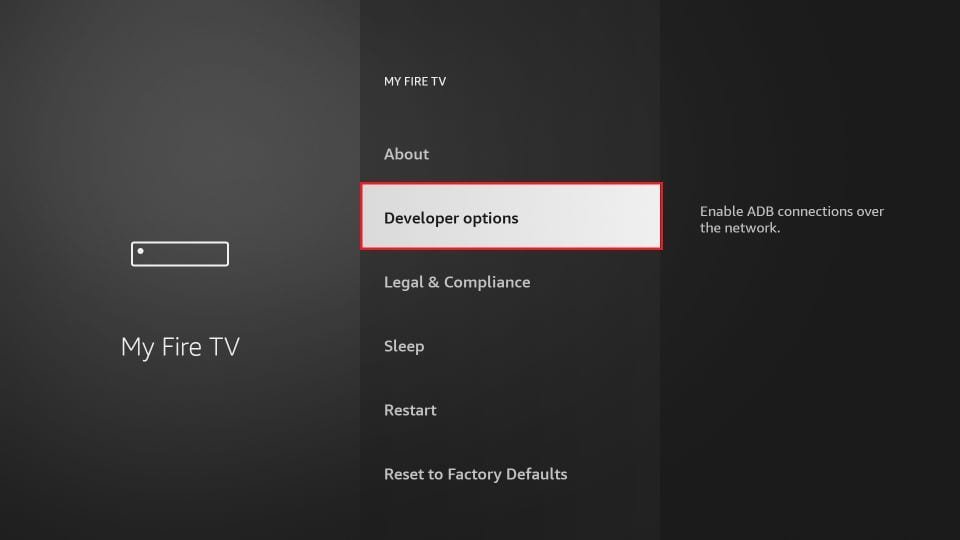 7. Klik op Installeer vanuit onbekende applicaties.
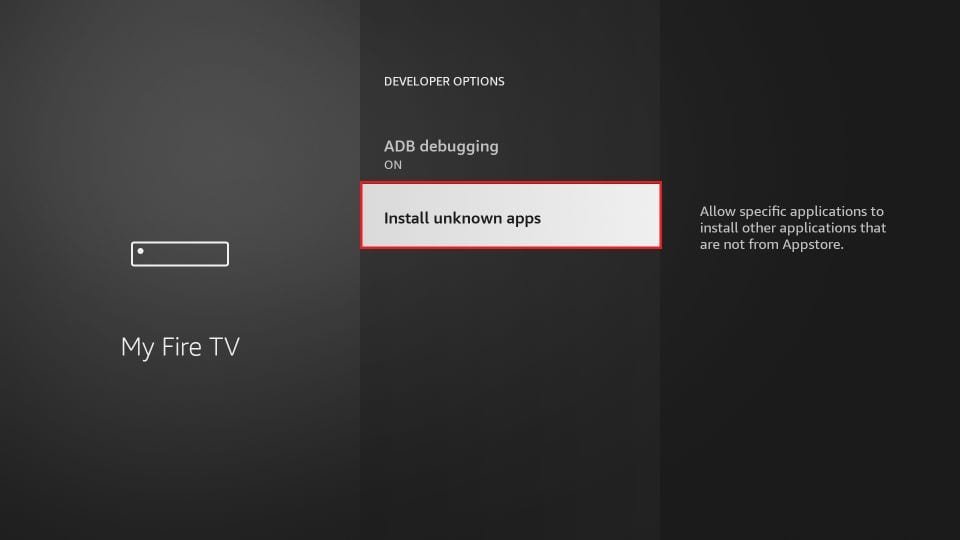 8. Klik op Downloader om de status te wijzigen OP
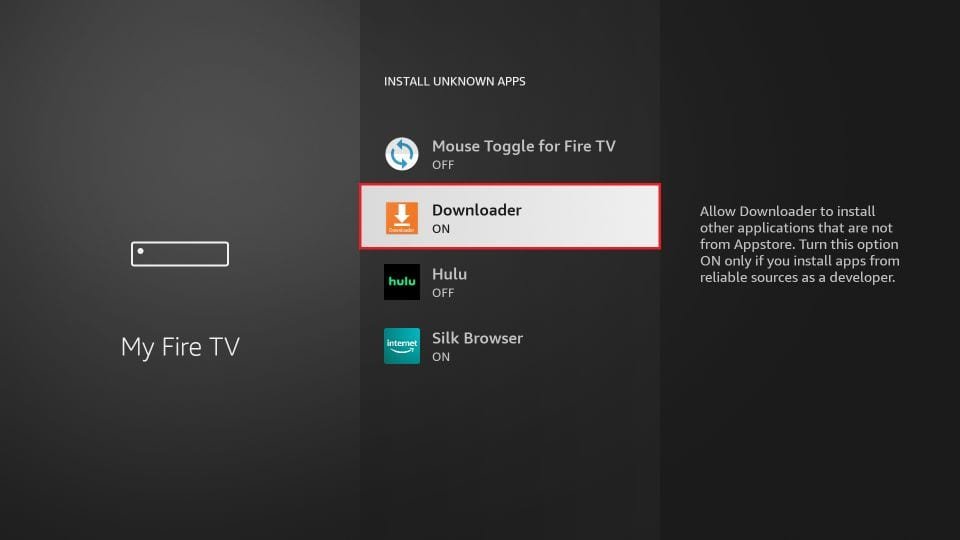 Je hebt nu de FireStick-instellingen geconfigureerd zodat de installatie van IPTV-smarters en andere apps van derden mogelijk is. Volg onderstaande stappen:
9. Dat kun je nu doen Downloader app
Wanneer u deze applicatie voor het eerst start, ziet u een reeks aanwijzingen. Negeer deze totdat u het volgende scherm ziet
In dit scherm moet u op het URL-tekstvak aan de rechterkant klikken (zorg ervoor dat Startpagina optie is geselecteerd in het linkermenu) waar staat 'http://'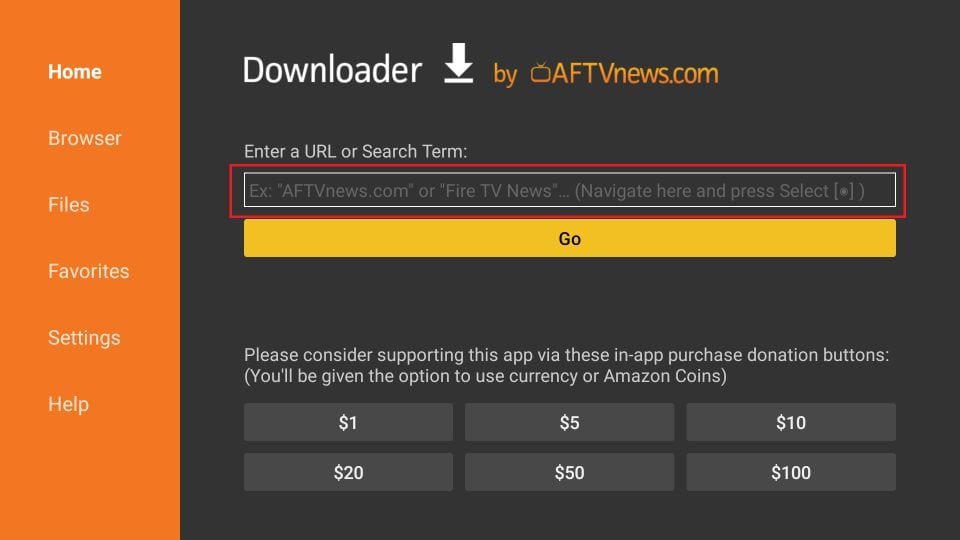
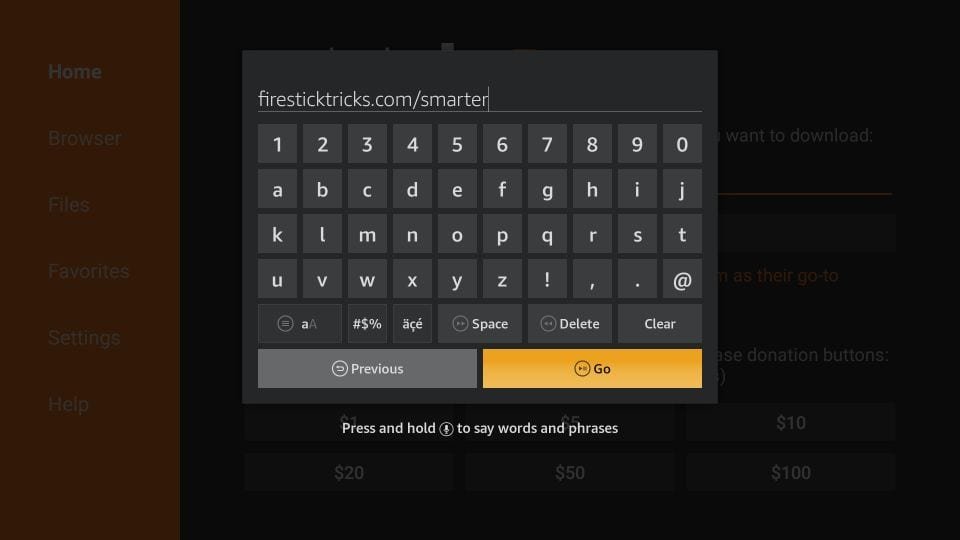
10. Voer in dit venster het volgende pad in: https://www.firesticktricks.com/smarter
Klik op GAAN
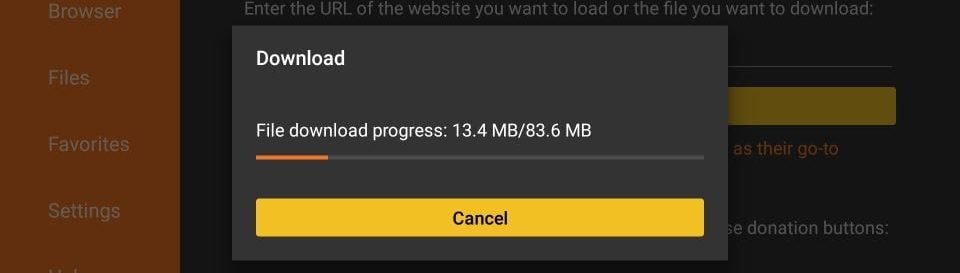
11. Wacht een minuut of twee totdat de IPTV Smarter is gedownload naar uw FireStick.
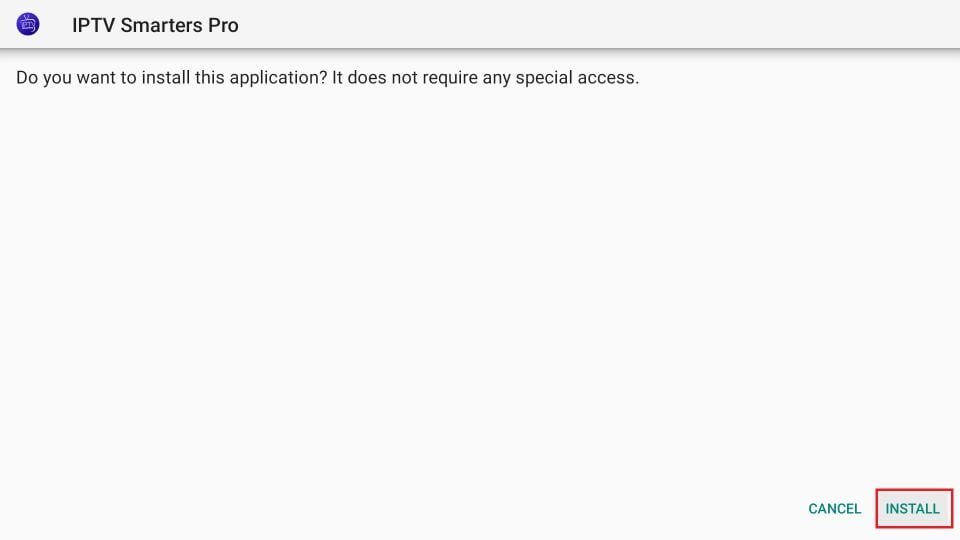
 12. Wanneer het downloaden is voltooid, voert de downloader-app het APK-bestand uit en begint de installatie.
Klik op Installeren
 13. Wacht tot de installatie is voltooid.
14. Hiermee is de installatie voltooid App geïnstalleerd Rapport
U kunt nu op OPEN klikken en aan de slag gaan met IPTV Smarters
Ik raad aan om te kiezen KLAAR zodat u eerst het APK-bestand kunt verwijderen om opslagruimte op FireStick te besparen.
15. Kies ervoor om verbinding te maken met de XTREAM codes API om te voorkomen dat u alle m3u-bestanden invoert.
16- Voer uw inloggegevens per e-mail in en druk op GEBRUIKER TOEVOEGEN om verbinding te maken.
1. Wij installeren eerst de Downloader app
Deze app helpt je bij het downloaden van Flix IPTV op FireStick (omdat browserdownloads niet zijn toegestaan).
Lees ook onze gedetailleerde gids over Apps downloaden op FireStick met Downloader
2. Klik op de Zoeken > Zoeken Optie op het FireStick-startscherm
3. Voer de naam van de applicatie in (dit is Downloader)
Klik op de Downloader optie wanneer weergegeven in zoekresultaten
Kies degene Downloader pictogram op het volgende scherm en download en installeer de app.
4. Nadat u de downloader-app hebt geïnstalleerd, keert u terug naar het FireStick-startscherm
Klik in de menubalk Instellingen.
5. Selecteer de optie in Instellingen Mijn FireTV.
6. Wanneer de volgende opties op het volgende scherm verschijnen, klikt u op Ontwikkelaarsopties
7. Klik op Installeer vanuit onbekende applicaties.
8. Klik op Downloader om de status te wijzigen OP
U hebt nu de FireStick-instellingen geconfigureerd zodat de installatie van Flix IPTV en andere apps van derden mogelijk is. Volg onderstaande stappen:
9. Dat kun je nu doen Downloader app
Wanneer u deze applicatie voor het eerst start, ziet u een reeks aanwijzingen. Negeer deze totdat u het volgende scherm ziet
In dit scherm moet u op het URL-tekstvak aan de rechterkant klikken (zorg ervoor dat Startpagina optie is geselecteerd in het linkermenu) waar staat 'http://'
10. Voer in dit venster het volgende pad in: http://flixapk.net/flix.apk
Klik op GAAN
11. Wacht een minuut of twee totdat de Flix IPTV is gedownload naar uw FireStick.
12. Wanneer het downloaden is voltooid, voert de downloader-app het APK-bestand uit en begint de installatie.
Klik op Installeren
13. Wacht tot de installatie is voltooid.
14. Hiermee is de installatie voltooid App geïnstalleerd Rapport
U kunt nu op OPEN klikken en aan de slag gaan met FLIX IPTV
Ik raad aan om te kiezen KLAAR zodat u eerst het APK-bestand kunt verwijderen om opslagruimte op FireStick te besparen.
15. Selecteer het gebruikersaccount en noteer het Mac-adres.
16. Gebruik een willekeurige browser op uw smartphone/pc om de Flix IPTV-website te bezoeken: https://flixapp.tv/mylist
17. Voer de details in: Mac-adres en URL.
18. Selecteer Verzenden en u bent klaar om de inhoud naar uw Flix IPTV te streamen.
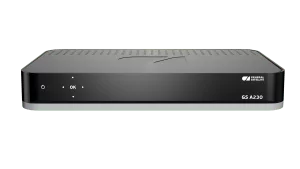
1. Ga naar de achterkant van uw Formuler Z waar de Mac ID staat aangegeven.

2. Zorg ervoor dat u ons de Mac-ID verstrekt wanneer u uw pakket bestelt. Mac ID begint meestal met 00:1A…
Je vindt hem ook op de MijnTvOnline-app.
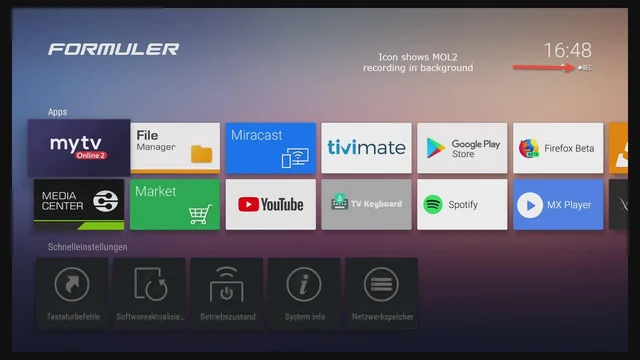
3. Zodra we uw bestelling met de Mac ID hebben ontvangen, sturen we u de portal-URL. Zorg ervoor dat u de portal-URL in de MyTvOnline-app invoert (geen gebruikersnaam of wachtwoord vereist).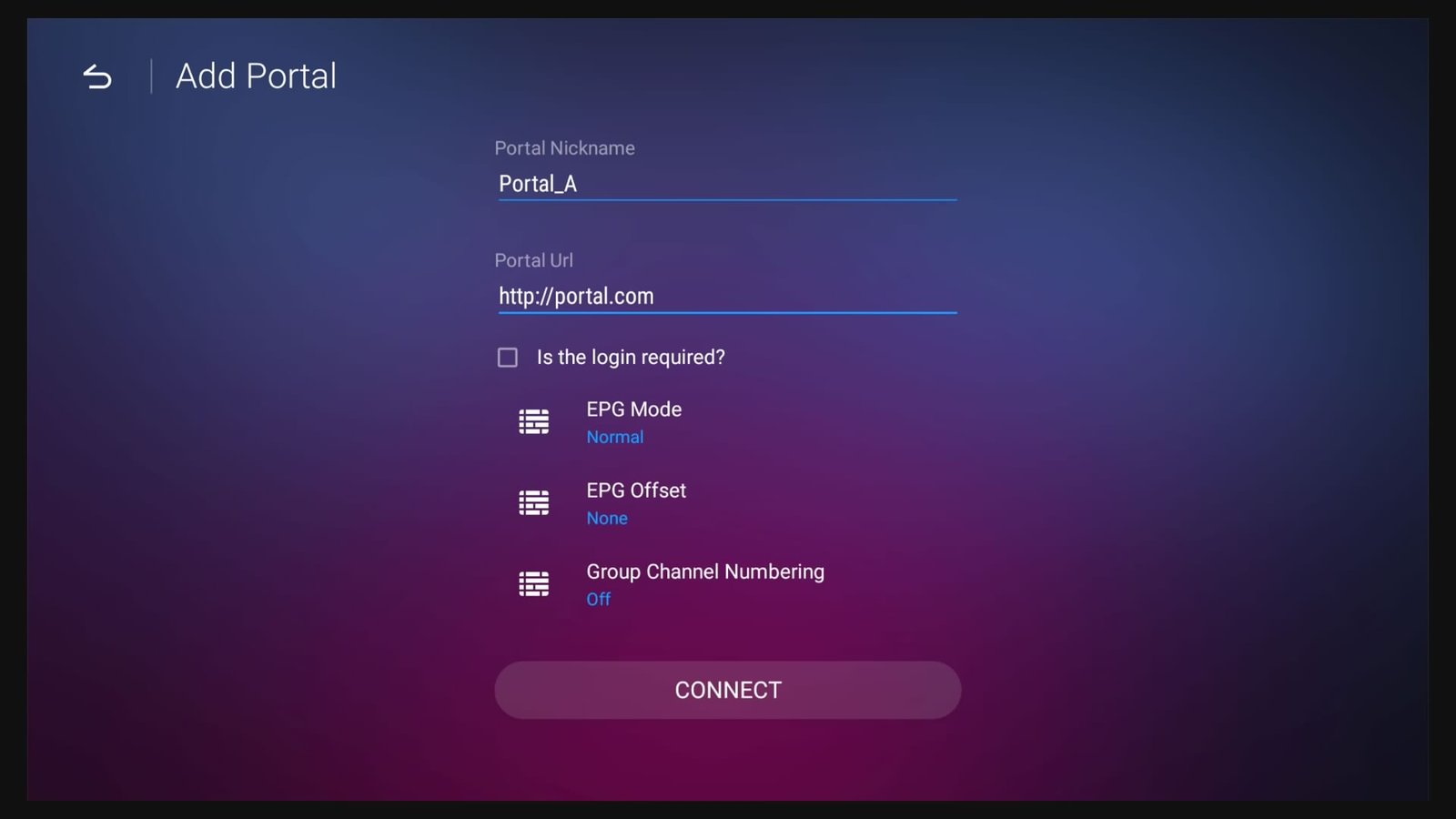
1. Ga naar de achterkant van uw Mag waar de Mac ID (of Mac-adres) wordt aangegeven.
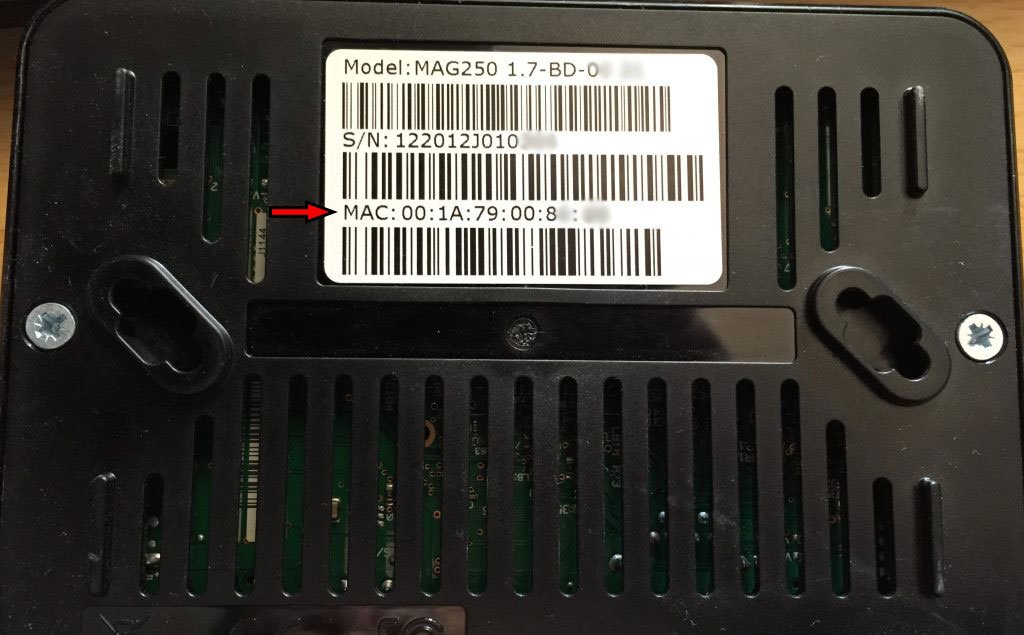 2. Zorg ervoor dat u ons de Mac-ID verstrekt wanneer u uw pakket bestelt. De Mac ID begint meestal met 00:1A….
3. Ga naar Instellingen, vervolgens Systeeminstellingen, vervolgens Servers en vervolgens Portal.
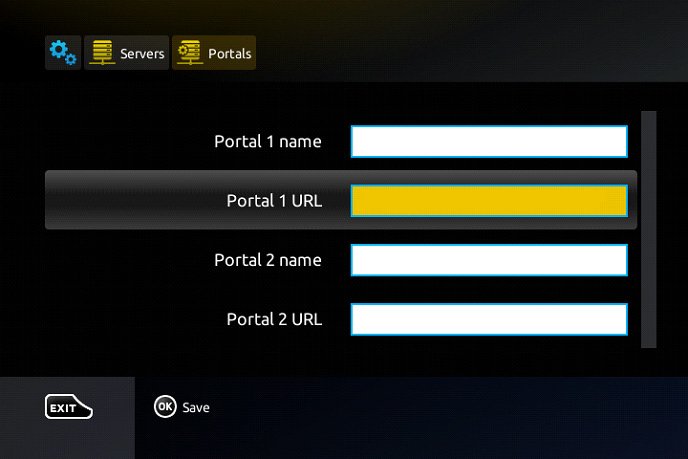 4. Voer de portal-URL in die we u per e-mail hebben gestuurd.
Nadat u alle bovenstaande stappen heeft voltooid, drukt u tweemaal op “EXIT” op de afstandsbediening om de poort opnieuw te starten. Nu is alles klaar om live tv te kijken...
 Dutch
Dutch  German
  English
  Danish
  Swedish
  Norwegian